BTC
BTC ETH
ETH USDT
USDT BNB
BNB XRP
XRP SOL
SOL TRX
TRX ZEC
ZEC DOGE
DOGE XMR
XMR ADA
ADA BCH
BCH LTC
LTC GRAM
GRAM DASH
DASH
Google Authenticator - приложение, которое создаёт короткие одноразовые коды для подтверждения входа и важных операций. Если оно связано с аккаунтом Binance, Bybit или другой криптобиржи, утрата телефона может остановить вход в личный кабинет и вывод средств даже тогда, когда пароль известен. Но потерянное устройство не всегда означает потерю доступа. Решение зависит от того, включалась ли синхронизация с аккаунтом Google, остался ли старый телефон и сохранился ли секретный ключ первоначальной привязки.
В этом руководстве последовательно разберём, как пользоваться Google Authenticator, перенести коды на новый телефон, найти исчезнувшие записи, восстановить двухфакторную аутентификацию и действовать при ошибках Binance или Bybit. Инструкция актуализирована на октябрь 2026 года и опирается на справку Google и официальные правила бирж. Названия отдельных кнопок могут отличаться в зависимости от версии приложения, страны обслуживания и типа аккаунта.
Главное правило: никому не сообщайте шестизначные коды, секретные ключи, QR-коды настройки и резервные коды - даже если собеседник представляется сотрудником биржи. Восстановление доступа проводится только через официальное приложение или сайт того сервиса, где настроена проверка.
Что такое Google Authenticator и зачем он нужен криптобирже
Google Authenticator - генератор одноразовых паролей, а не криптокошелёк, биржа или приложение для хранения USDT. Его задача ограничена подтверждением того, что пользователь владеет дополнительным фактором входа. Когда аккаунт защищён одним паролем, злоумышленнику достаточно узнать пароль через утечку или фишинговую страницу. Двухфакторная аутентификация, или 2FA, добавляет второе требование: после ввода пароля нужно указать временный код из приложения, подтвердить действие ключом доступа или выполнить другую предусмотренную проверку.
На криптобиржах 2FA используется не только при входе. В зависимости от настроек она может требоваться для вывода криптовалюты, изменения пароля, смены адреса электронной почты, создания API-ключей и редактирования параметров безопасности. Поэтому ошибка аутентификатора важна даже пользователю, который давно вошёл в свой аккаунт: именно при попытке вывести средства система может запросить код, которого больше нет.
Приложение работает без мобильной связи и обычно не требует интернета для создания очередного TOTP-кода. Оно не получает каждый код по SMS и не запрашивает его у Google в момент входа. Код рассчитывается по специальному алгоритму из сохранённого секрета и текущего времени телефона. Интернет нужен для самой операции на бирже, но не для локальной генерации чисел. Из-за этой разницы бесполезно искать «непришедший SMS от Google Authenticator»: приложение ничего подобного не отправляет.
Для дополнительного понимания отличия биржевого аккаунта от самостоятельного владения криптовалютой пригодится материал BarbadosNews о том, как создать криптокошелёк и защитить его данные. Сброс 2FA на бирже не является восстановлением приватного ключа личного кошелька; это разные процессы с разными последствиями.
Google Authenticator, SMS, passkey и резервный код - это не одно и то же
SMS-код приходит через оператора связи, поэтому зависит от доступа к номеру и подвержен риску перевыпуска SIM-карты мошенником. Код из Google Authenticator появляется на телефоне независимо от сотовой сети и использует секретную привязку к конкретному сервису. Passkey, или ключ доступа, обычно подтверждает вход криптографическим ключом, связанным с устройством либо специальным аппаратным носителем. Резервный код восстановления заранее выдаёт конкретный сервис: он используется в установленных этим сервисом условиях и не заменяет секрет TOTP во всех ситуациях.
Иногда приложение показывает несколько строк с одинаковыми названиями Binance, Google или Bybit. Это нормально, если настроены разные аккаунты или повторные привязки, но создаёт риск ошибок. При вводе важно выбирать запись, относящуюся именно к нужному аккаунту, а не первый похожий код. Не следует проверять работоспособность 2FA массовыми попытками: биржа может временно ограничить вход после серии ошибок.
Как работает шестизначный код: секретный ключ, время и алгоритм TOTP
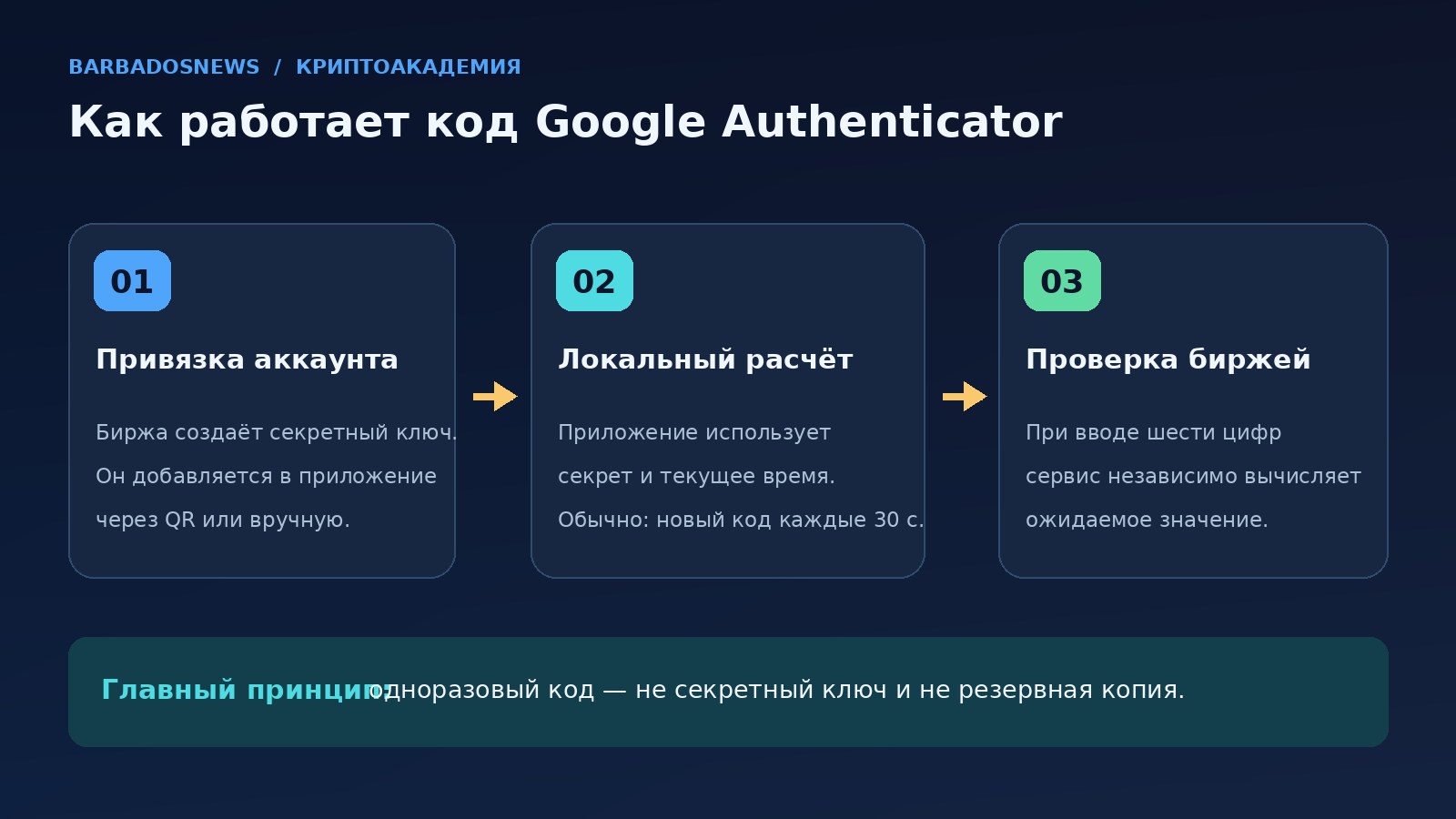
При подключении аутентификатора биржа создаёт секретный ключ и показывает его как QR-код или последовательность символов. Этот секрет сохраняется в приложении. Далее примерно каждые 30 секунд Authenticator вычисляет новое шестизначное значение. Биржа, владеющая соответствующей копией секрета, независимо рассчитывает ожидаемый код и сравнивает результат с введённым пользователем. Такой принцип стандартизирован в RFC 6238.
Иллюстрация упрощает процесс: на этапе настройки передаётся секрет, а при обычной авторизации пользователь вводит только короткий временный код. Внутри кода не «зашит» секретный ключ в виде, который можно просто прочитать или восстановить обратным вычислением. Именно поэтому фотография вчерашнего шестизначного числа не поможет вернуть доступ после потери телефона.
У этого механизма есть несколько важных следствий. Первое: если на двух устройствах хранится один и тот же секрет, при одинаковом времени они будут показывать совпадающие коды. Второе: изменение часового пояса не должно ломать проверку при верно выставленном системном времени, но неверные часы устройства могут давать неправильный результат. Третье: смена телефона не обязательно требует сброса 2FA на бирже, если секрет удалось безопасно перенести или синхронизировать.
При этом 30 секунд - распространённое, но не универсальное значение: сервисы могут применять другие параметры проверки. Ни продолжительность действия кода, ни условия допуска соседнего временного окна нельзя считать одинаковыми на всех площадках. На практике пользователь должен вводить код, когда до его обновления остаётся достаточно времени, а не пытаться угадать, какое окно принимает сервер.
Секрет TOTP нельзя путать с сид-фразой
Иногда в инструкциях Bybit исходный ключ называется Recovery Key Phrase (RKP). Несмотря на английское слово phrase, это не обязательно 12 или 24 слова криптокошелька. Речь о секрете, который позволяет повторно подключить конкретную запись Google Authenticator. Сид-фраза самостоятельного кошелька восстанавливает ключи блокчейн-адресов, а TOTP-секрет помогает пройти вход на конкретном сервисе. Это совершенно разные полномочия.
Подробнее отличие разбирается в нашем руководстве «Сид-фраза криптокошелька: что это и как хранить слова». Даже если обе записи хранятся на бумаге, их нельзя объединять в один файл и пересылать в поддержку «для проверки». Сотрудникам биржи не нужен ваш действующий секрет аутентификатора.
Где скачать Google Authenticator на Android и iPhone
Установите приложение через официальный магазин Google Play или App Store, перейдя по ссылкам из справки Google Authenticator. Сверьте название и разработчика перед установкой. Не используйте APK с форумов, рекламные сайты с обещанием «Google Authenticator для Windows» или программы, которые предлагают ввести существующие секреты на неизвестной странице: поддельный аутентификатор может незаметно передать злоумышленнику все настройки 2FA.
После установки приложение может предложить войти в аккаунт Google либо использовать его без аккаунта. Эти варианты принципиально отличаются по переносу данных. В первом случае записи могут синхронизироваться между устройствами через защищённый аккаунт Google. Во втором они остаются локально, пока пользователь сам не выполнит экспорт или не создаст другую предусмотренную резервную копию. От выбора зависит, удастся ли получить коды на новом телефоне после утраты старого.
Не нужно искать обязательную компьютерную версию Google Authenticator. Официальное руководство Google относится к приложениям Android и iOS; страницы, обещающие «онлайн Google Authenticator без телефона», требуют отдельной критической оценки. Для владельца криптовалюты особенно рискованно вставлять TOTP-секрет в произвольный веб-генератор: фактически он добровольно передаёт второй фактор постороннему сервису.
Первая настройка: что подготовить заранее
Проверьте, что на телефоне включены автоматические дата и время, устройство защищено PIN-кодом или биометрией и у вас есть доступ к электронной почте, связанной с биржей. Перед подключением желательно убедиться, что на аккаунте действует уникальный длинный пароль, а почта сама защищена независимой двухфакторной проверкой. Установка одного приложения не компенсирует слабую безопасность почтового ящика, через который можно инициировать сбросы.
При создании новой привязки биржа обычно показывает QR-код и текстовый секрет. Если она разрешает сохранить секрет для восстановления, фиксируйте его в офлайн-хранилище, недоступном посторонним: например, в защищённом физическом месте. Не помещайте его в заметки, скриншоты, личные сообщения или открытое облачное хранилище. Если сервис выдаёт одноразовые backup codes, записывайте их отдельно, поскольку они выполняют другую задачу.
Как подключить Google Authenticator к Binance
Для подключения откройте Binance через сохранённый официальный адрес или приложение, а не по ссылке из случайного письма. По официальной инструкции Binance путь в мобильном приложении начинается с профиля аккаунта и раздела Security → Authenticator App. Затем сервис предлагает связать приложение с учётной записью. Если вместо подключения вы видите изменение действующего метода, не выполняйте его без необходимости: смена аутентификатора отличается от первой активации.
- Войдите в свой аккаунт и откройте раздел безопасности. Убедитесь, что подключаете приложение к своей учётной записи.
- Выберите добавление приложения-аутентификатора. Выполните предусмотренную дополнительную проверку через действующие способы подтверждения.
- Сохраните секрет настройки, если биржа показывает его и рекомендует резервирование. Никому его не передавайте.
- Откройте Google Authenticator, нажмите добавление записи и отсканируйте QR-код с собственного экрана Binance. При необходимости используйте ручной ввод ключа.
- Вернитесь на Binance, укажите свежий шестизначный код и подтвердите активацию. Не удаляйте исходную запись, пока не убедились, что новая работает.
- В разделе безопасности проверьте состояние 2FA. Если доступны дополнительные методы защиты, оцените настройку passkey и защиту почты.
Здесь важно различать включение, замену и сброс. Включение создаёт новый фактор. Замена при наличии текущего доступа может потребовать старый код. Сброс из-за потери устройства запускает процедуру восстановления личности и может привести к ограничениям вывода. Подробные действия при потере доступа рассмотрим ниже.
Почему код Google Authenticator нужен даже при корректном пароле Binance
Пароль доказывает знание первой части учётных данных. Второй фактор должен подтвердить владение отдельным методом проверки. Поэтому команда «выключить 2FA на время» не является безопасным решением обычной ошибки. Если пользователь может ещё войти в аккаунт, разумнее проверить время, правильную запись и наличие синхронизации, а уже затем менять метод через штатный интерфейс. Это также помогает сохранить доступ к торговому аккаунту, где могут находиться активные позиции и незавершённые операции.
При работе с деривативами дополнительные ограничения особенно чувствительны: нельзя исходить из того, что блокировка вывода автоматически прекращает рыночный риск открытых позиций. Основы такого риска отдельно объясняются в статье «Фьючерсы на криптовалюту: плечо, маржа и ликвидация». Пароли и доступы нужно восстанавливать, не забывая о состоянии собственного аккаунта.
Как подключить Google Authenticator к Bybit
На Bybit подключение также выполняется из настроек безопасности, но названия и последовательность проверок могут немного отличаться. Официальное руководство Bybit по Google Authenticator рекомендует сохранять первоначальный Recovery Key Phrase (RKP). Этот секрет показывается при привязке и позволяет восстановить запись без замены метода на бирже, если старое устройство пропадёт.
Откройте профиль Bybit, перейдите к настройкам безопасности и найдите Google Two-Factor Authentication. Запустите привязку и завершите проверку по электронной почте или иным предложенным методом. Когда появится QR-код, добавьте запись в Authenticator и убедитесь, что её подпись соответствует нужному аккаунту. Сохраните RKP отдельно от устройства, на котором установлено приложение. После ввода шестизначного кода Bybit подтвердит завершение привязки.
Если в приложении уже отображается строка Bybit, не стоит бездумно добавлять вторую такую же запись: возможно, старая связана с другим аккаунтом или создана до сброса. Лучше сначала проверить идентификатор аккаунта, а при необходимости изменить понятную подпись записи. При переключении между несколькими профилями площадки ошибки выбора строки встречаются чаще, чем кажется.
Специально для Bybit у нас есть практическая инструкция по торговле фьючерсами и управлению позицией. Она посвящена самой торговле; текущая статья объясняет защиту доступа и поэтому не дублирует учебный материал о рынке.
Синхронизация Google Authenticator: как понять, где хранятся коды
До переноса телефона выясните, каким способом Google Authenticator хранит записи. В актуальных версиях приложения можно войти в Google-аккаунт и синхронизировать коды между устройствами. Согласно справке Google, для такой возможности требуется Google Authenticator 6.0 или новее на Android и 4.0 или новее на iOS. Если пользователь выбрал режим «Использовать без аккаунта», автоматического появления локальных записей на новом телефоне ожидать нельзя.
В самом приложении откройте меню профиля и посмотрите, под каким аккаунтом Google оно работает. Если на устройстве несколько аккаунтов Google, проверьте каждый, с которым могли сохраняться коды. Не следует делать вывод о потере 2FA только по пустому экрану после первой установки: записи могли синхронизироваться в другой профиль или вообще оставаться в локальном режиме на старом телефоне.
При синхронизации секреты сохраняются в системах Google с защитой шифрованием при передаче и хранении. Это не означает, что синхронизация автоматически решает все угрозы. Контроль над Google-аккаунтом становится особенно важным: если злоумышленник получает к нему доступ вместе с паролем от биржи, может возникнуть опасная концентрация факторов безопасности. Поэтому Google рекомендует защищать аккаунт дополнительными методами, включая ключи доступа, а внутри Authenticator можно включить Privacy Screen с PIN-кодом или биометрической проверкой.
Что даёт синхронизация и чего она не гарантирует
Синхронизация уменьшает риск потери кодов после поломки телефона: на другом доверенном устройстве можно войти в тот же аккаунт Google и получить сохранённые записи. Но она не отменяет защитных проверок самой криптобиржи, не восстанавливает забытый биржевой пароль и не позволяет создать заново удалённую привязку, если её секрет был утрачен до включения синхронизации.
Обратите внимание на особенность удаления: если синхронизированную запись удалить в приложении, Google предупреждает, что она будет удалена и на других устройствах, использующих ту же синхронизацию. Поэтому опасная последовательность - удалить запись на старом телефоне «для чистоты», а потом открыть пустое приложение на новом. Сначала проверьте фактический вход с нового устройства, затем принимайте решение о очистке старого.
Синхронизация не заменяет независимый план восстановления. Если Google-аккаунт заблокирован одновременно с потерей телефона, пользователю может потребоваться восстанавливать два разных уровня доступа. Подготовьте несколько надёжных способов входа в Google, соблюдая правила безопасности аккаунта, и отдельно сохраните предусмотренные биржей средства восстановления.
Как перенести Google Authenticator на новый телефон с синхронизацией
Если коды были синхронизированы, перенос часто проще, чем кажется. Установите Google Authenticator на новом смартфоне через официальный магазин, откройте приложение и войдите в тот же Google-аккаунт, который использовался на старом. После синхронизации должны появиться связанные записи. Проверьте, что присутствуют нужные биржи, а не только отдельные аккаунты Google или другие сервисы.
Далее возьмите один выбранный сервис, например Bybit или Binance, откройте его официальный сайт и попробуйте пройти штатную проверку. Используйте новый код непосредственно с нового телефона. Если авторизация проходит, повторите проверку для других важных сервисов. Не сбрасывайте старое устройство до окончания проверки: наличие записей на экране ещё не доказывает, что все они актуальны и связаны с действующей настройкой на бирже.
Когда вы убедились, что всё работает, можно завершить сеансы на ненужных устройствах, обновить защиту телефона и Google-аккаунта. Если старый смартфон будет передан другому человеку, выполните корректный выход из аккаунтов и очистку устройства только после того, как завершены перенос и проверка. Важно: обычное удаление приложения и отзыв доступа устройства не одно и то же; способ очистки выбирают с учётом того, включена ли синхронизация и кому принадлежит телефон.
Если на новом телефоне не появился Binance или Bybit
Проверьте три вещи: верный ли Google-аккаунт выбран, действительно ли раньше была включена синхронизация и не хранилась ли нужная запись локально. Откройте меню профиля на обоих устройствах, если старое ещё доступно. Не нужно бесконечно удалять и устанавливать приложение в надежде, что локальный ключ появится сам. Переустановка не восстанавливает секрет, которого нет в облачной синхронизации или экспортной копии.
Если старое устройство доступно и на нём есть рабочие записи, выберите перенос через QR-код. Если устройства уже нет - переходите к разделу о восстановлении доступа на стороне биржи. В этом месте разумно остановиться и зафиксировать, какие методы входа вы ещё контролируете: почта, пароль, passkey, резервные коды. Это поможет не потерять последние доступные способы проверки в процессе экспериментов.
Как перенести Google Authenticator без аккаунта Google через QR-код
Если вы используете локальный режим Google Authenticator, перенос возможен при наличии старого телефона с доступными кодами. Это не публичный QR-код для входа на биржу, а специально созданный приложением экспортный QR-код, содержащий сведения для переноса выбранных секретов. Он крайне чувствителен: его нельзя фотографировать, пересылать в мессенджере или показывать посторонним. Человек, который получит такой QR, потенциально сможет импортировать те же секреты.
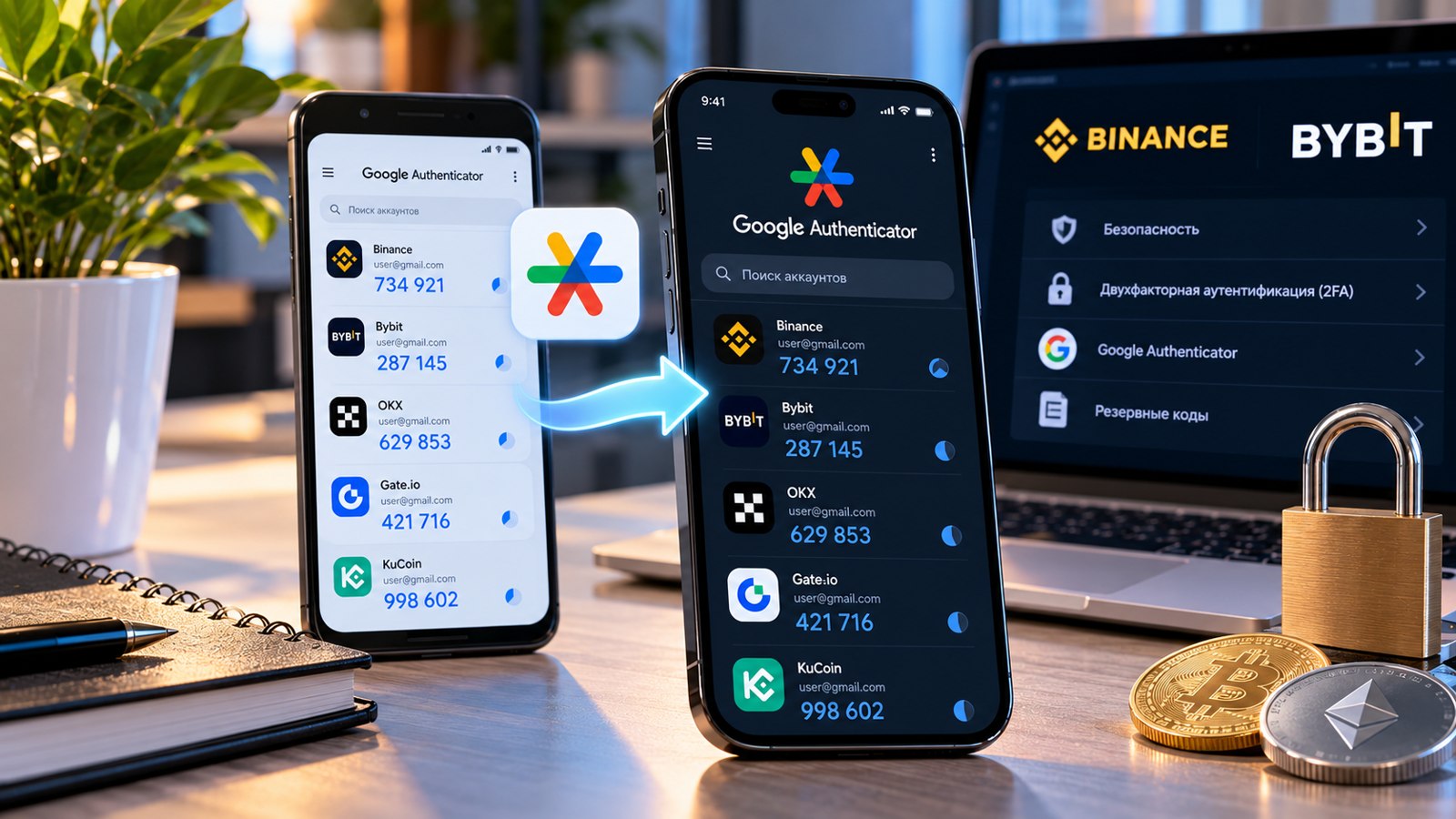
Порядок действий по официальной инструкции Google:
- На старом устройстве откройте Google Authenticator и обновите приложение до поддерживаемой версии, если это необходимо.
- Откройте меню «Перенести коды» / Transfer codes, затем выберите «Экспортировать» / Export codes.
- Подтвердите действие разблокировкой устройства и отметьте нужные аккаунты. При большом количестве записей приложение может показать несколько QR-кодов.
- Установите Google Authenticator на новом телефоне и выберите «Перенести коды» → «Импортировать» / Import codes.
- Сканируйте экспортный QR непосредственно с экрана старого телефона. Проверьте наличие каждой записи после импорта.
- Зайдите на соответствующую биржу и убедитесь, что код с нового устройства принимается. Только после проверки решайте, что делать со старым телефоном.
Если новые и старые устройства одновременно показывают один и тот же код для одной и той же записи, это ожидаемо: у них общий TOTP-секрет. При этом одновременная работа не означает бесконечную пригодность записи после изменения настроек 2FA на бирже. Если пользователь позднее сбросит секрет на Binance, старый импортированный экземпляр перестанет соответствовать новой настройке.
Перенос с Android на iPhone и с iPhone на Android
Принцип не зависит от того, какой производитель у устройства: главное, чтобы обе версии Google Authenticator поддерживали экспорт и импорт, а камера нового телефона могла считать код с экрана старого. При переносе на другой тип операционной системы не рассчитывайте, что стандартный перенос фотографий, контактов или резервной копии телефона автоматически и корректно восстановит локальные TOTP-записи. Используйте штатную функцию Google Authenticator или синхронизацию с аккаунтом Google.
Если экран старого телефона повреждён, но приложение ещё работает, сначала оцените возможность безопасно получить доступ к его экрану и выполнить штатный экспорт. Обращение к мастерской не должно превращаться в передачу разблокированного устройства вместе с секретами от бирж третьим лицам. Если экран не позволяет экспортировать записи, а синхронизации нет, лучше использовать официальный сброс 2FA, чем демонстрировать коды посторонним.
Как перенести один аккаунт, не затронув остальные
Когда на одном телефоне десятки сервисов, полезно переносить только те записи, которые действительно нужны. Экспорт Google Authenticator позволяет выбрать аккаунты перед созданием QR-кода. После импорта проверяйте каждый выбранный сервис отдельно и сохраняйте список успешно перенесённых записей без записи самих секретов и шестизначных значений. Не смешивайте перенос данных из приложения с переподключением биржевой защиты: изменение привязки в настройках Binance или Bybit может аннулировать старую запись независимо от результата экспорта.
В последнюю очередь проверьте то, что чаще всего забывают: резервные методы входа в электронную почту, аккаунт Google и сервис, через который выполняются платежи. Если они остались исключительно на старом телефоне, переезд нельзя считать законченным. Для криптовалюты также полезно отдельное понимание рисков восстановления кошельков и сохранности ключей, хотя TOTP не заменяет сид-фразу.
Как восстановить коды Google Authenticator после потери телефона
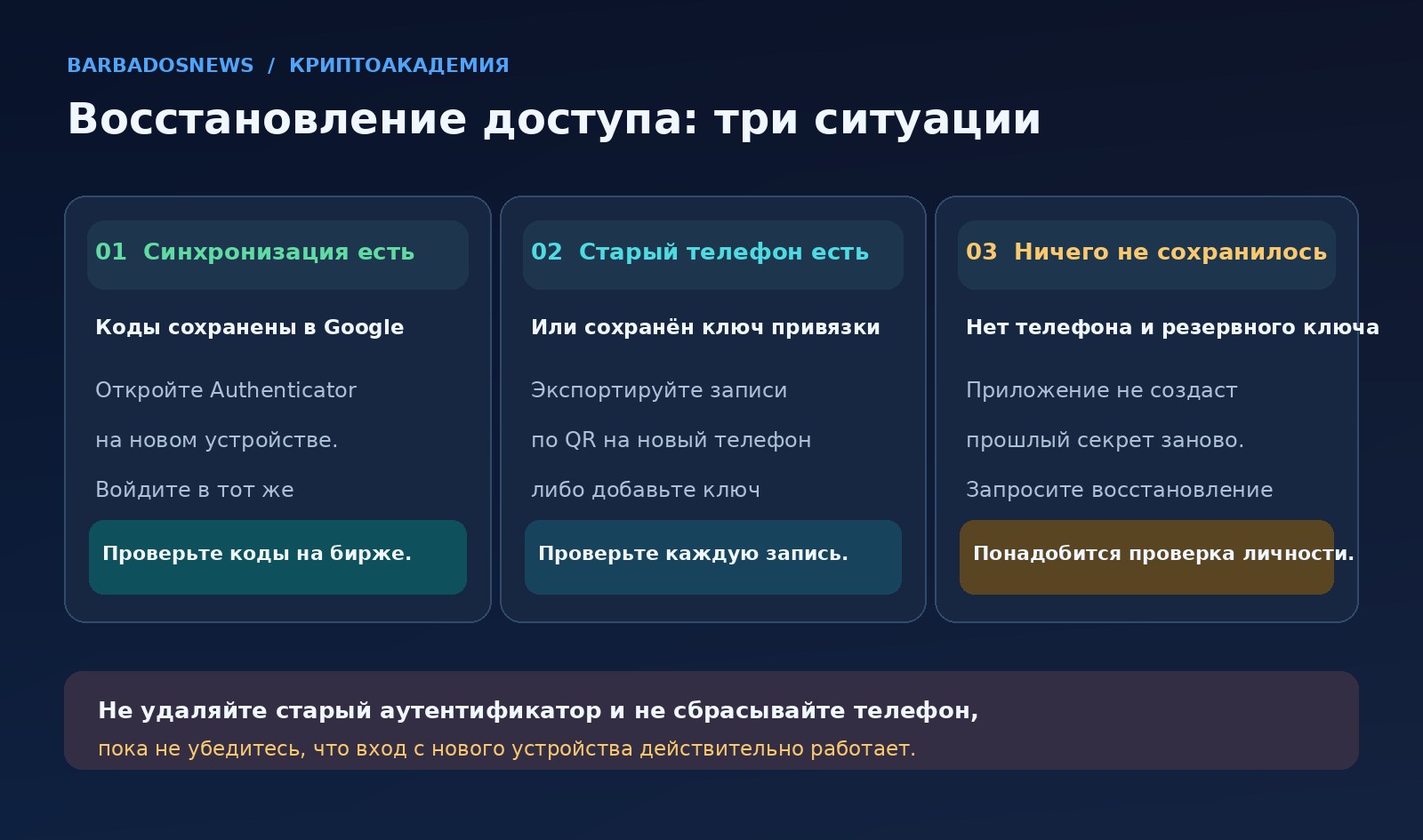
Самый важный вопрос звучит так: где остался секрет первоначальной привязки? Без него нельзя корректно вычислить действующие коды конкретной биржи. Даже если вы знаете логин и пароль, установили тот же Google Authenticator и помните свои предыдущие шестизначные числа, этого недостаточно для восстановления исходной TOTP-записи. Надо сначала определить, какой из трёх сценариев применим к вашей ситуации.
| Ситуация | Что реально можно сделать | Что не поможет |
|---|---|---|
| Коды были синхронизированы с Google | Войти в нужный Google-аккаунт на новом доверенном устройстве, проверить записи и вход | Переустанавливать приложение под другим аккаунтом |
| Остался старый телефон или исходный секрет | Импортировать коды через QR либо добавить сохранённый секрет вручную, если формат поддерживается | Использовать фотографию старого одноразового кода |
| Нет ни синхронизации, ни устройства, ни секрета | Восстанавливать метод 2FA через официальную процедуру Binance, Bybit или другого сервиса | Искать «дешифратор», восстанавливающий секрет по шести цифрам |
В первом сценарии проверьте доступ к Google-аккаунту и не удаляйте синхронизированные записи. Во втором - работайте только со своим старым устройством или сохранённым секретом. В третьем - не пытайтесь «восстановить сам Google Authenticator» программами сомнительного происхождения: задача на самом деле состоит в изменении привязки у сервиса, который ожидал старый код.
Что делать, если телефон украли
При краже нужно думать не только о восстановлении доступа, но и о его немедленной защите. Используйте функции поиска и удалённой блокировки или стирания телефона, предлагаемые операционной системой; отзовите доверенные сеансы и проверьте безопасность Google-аккаунта. Если есть основания считать, что злоумышленник мог разблокировать устройство, свяжитесь с биржами через официальный сайт, сообщите о компрометации и следуйте их инструкциям по смене методов защиты. Для критических аккаунтов разумно обновить пароль и проверить историю входов.
Не раскрывайте никому, какие именно способы восстановления у вас остались. Публикация в чатах фразы «потерял Google Authenticator, на бирже крупная сумма» привлекает мошенников с поддельными ботами поддержки. Настоящее восстановление может потребовать проверки личности. Эта процедура не предполагает отправки криптовалюты «для активации доступа», передачу сид-фразы или установку приложения удалённого управления по просьбе незнакомого человека.
Если в этот момент телефон по-прежнему связан с открытой сессией биржи, действуйте осторожно. Сначала обеспечьте контроль над аккаунтом и средствами по правилам площадки; не используйте неизвестные сайты якобы для «снятия ограничений». Для справки о других схемах социальной инженерии на BarbadosNews есть материал о поддельных криптокошельках и выманивании сид-фраз.
Если вы удалили приложение или сбросили телефон
После удаления приложения сначала проверьте, были ли коды синхронизированы. Если да, повторный вход в соответствующий Google-аккаунт может вернуть записи. Если нет, а устройство уже очищено, рассчитывать на обычное восстановление локальных секретов не следует. Некоторые инструкции в интернете обещают восстановить Google Authenticator «через номер телефона», но сам TOTP-механизм не привязан к SIM-карте как к источнику секретов.
Номер телефона иногда помогает подтвердить личность на бирже при сбросе её 2FA. Это другой процесс. Он может вернуть доступ к биржевому аккаунту, но не вернёт автоматически все остальные локальные записи из удалённого приложения. Поэтому после восстановления одной биржи нужно повторить проверку каждого другого сервиса, которым вы пользуетесь.
Как восстановить Google Authenticator на Binance без старого телефона
Если доступ к секрету утерян, но вы помните пароль Binance, используйте штатный сценарий Security verification unavailable? («Проверка безопасности недоступна?») при авторизации. По обновлённой справке Binance от 18 марта 2026 года сервис позволяет выбрать недоступные методы проверки и отправить запрос на их сброс. Конкретные экраны зависят от доступных факторов и статуса аккаунта; некоторые действия можно завершить автоматически, другие потребуют дополнительного рассмотрения.
Пошаговая последовательность для пользователя, который больше не может открыть Authenticator:
- Перейдите на официальный сайт или откройте установленное приложение Binance. Введите логин и пароль самостоятельно, не переходя по «приглашениям поддержки» из мессенджеров.
- На этапе проверки безопасности выберите недоступный метод. В интерфейсе Binance это может быть пункт Security verification unavailable?.
- Отметьте только те устройства или факторы, к которым действительно утрачен доступ. Прочитайте предупреждение об ограничениях операций после сброса.
- Подтвердите заявку с помощью оставшихся доступных методов: электронной почты, другого фактора, ключа доступа - согласно подсказкам вашей учётной записи.
- Если система запросит дополнительные контактные данные или проверку личности, выполняйте её строго в защищённой форме Binance.
- После одобрения привяжите новый секрет к Google Authenticator. Сохраните предусмотренные сервисом резервные сведения и проверьте новый код.
- Убедитесь, что в настройках безопасности активны нужные методы и вы контролируете свою электронную почту. Проверьте уведомления о сбросе.
Не путайте этот сценарий с простой установкой приложения: без старого секрета у нового Google Authenticator нет возможности автоматически «угадать» рабочий код. Binance после успешной проверки меняет данные привязки на стороне аккаунта; только после этого новый код становится действительным. Если заявка отклонена, внимательно проверьте доступные факторы и следуйте информации на экране. Нельзя гарантировать одобрение только потому, что пароль верный: сервис может требовать подтверждения владения аккаунтом.
Почему после сброса 2FA Binance не даёт вывести USDT
Binance предупреждает, что после сброса устройств 2FA вывод средств, P2P-продажи, внутренние переводы и платёжные сервисы могут быть недоступны до 48 часов. Такая же продолжительность защитного периода указана в инструкции по изменению аутентификатора при наличии доступа. Это не комиссия и не признак исчезновения средств: мера вводится для снижения риска несанкционированного вывода сразу после смены метода защиты.
Представим практическую ситуацию. Пользователь заменил смартфон вечером в понедельник, не перенёс Google Authenticator и прошёл процедуру восстановления Binance во вторник. Во вторник аккаунт снова открывается, баланс виден, но кнопка вывода показывает ограничение. Здесь важно различать время подачи заявки, момент одобрения и фактическое окончание защитного периода, указанное конкретным аккаунтом. Не следует автоматически отсчитывать ровно 48 часов от первой попытки входа: ориентируйтесь на уведомление самой биржи.
Не пытайтесь обходить ограничение через сомнительных посредников и «временных агентов». Если деньги нужно отправить срочно, проверьте доступные законные возможности управления средствами в рамках условий сервиса и обратитесь к официальной поддержке, но не рассчитывайте, что сотрудник обязан вручную отменить защиту. Подробно об обычных межбиржевых переводах и выборе сети рассказано в статье о проверке криптовалютной транзакции по хешу. После сброса 2FA проблема возникает до создания такого блокчейн-перевода - публичного TXID может ещё не быть.
Как восстановить Google Authenticator на Bybit
Bybit предлагает два основных пути, описанных в официальном руководстве по восстановлению. Первый - использовать сохранённый Recovery Key Phrase (RKP). Второй - запросить отключение утраченной привязки через функцию «Having problems with verification?» и пройти назначенные проверки. Эти пути не равнозначны и не требуют одинакового набора действий.
Если у вас есть RKP: откройте Google Authenticator на доверенном устройстве и создайте новую запись с помощью ручного ввода ключа. Используйте именно тот ключ, который был сохранён при первоначальной привязке Bybit. Затем попробуйте подтвердить вход. Если исходный секрет всё ещё действует на бирже, приложение должно генерировать подходящие коды. Но если ранее проводился сброс 2FA и Bybit заменил привязку, старый RKP уже не поможет: его нужно отличать от новой настройки.
Если RKP не сохранился: на официальной странице авторизации Bybit укажите свои учётные данные, перейдите к проблемам с проверкой и выберите недоступный Google Authenticator. Площадка может попросить подтвердить доступ к почте или телефону, а при недостаточности доказательств - направить запрос на дополнительную проверку. В некоторых случаях сервис присваивает обращению номер и связывается с пользователем через зарегистрированный адрес электронной почты. Не нужно отправлять документы и селфи в личных сообщениях Telegram «менеджеру Bybit».
Для аккаунтов с ограниченным статусом стандартные самостоятельные функции сброса могут быть недоступны. В таком случае используйте справочный центр и форму обращения к поддержке. Если одновременно утрачен доступ и к почте, и к телефону, ситуация сложнее: у площадки может быть отдельная процедура подтверждения личности. Само по себе владение старым номером кошелька или скриншотом баланса не гарантирует восстановления биржевого аккаунта.
Ограничения вывода на Bybit после отключения Google 2FA
В инструкции Bybit по отключению Google Authenticator прямо сказано, что после отключения этого метода выводы и P2P-операции блокируются на 24 часа. Не стоит переносить этот срок на любые изменения безопасности: ограничения могут различаться в зависимости от процедуры, юрисдикции, типа аккаунта и дополнительных факторов риска. Особенно важно не путать ограничение после отключения 2FA с ограничением после сброса пароля - это разные события.
Поэтому в поисковом запросе «как восстановить 2FA Bybit и сразу вывести деньги» скрывается два отдельных действия. Сначала нужно вернуть безопасный доступ и перепривязать фактор, затем убедиться, что закончился установленный биржей защитный период. Приложение Google Authenticator не управляет этими сроками, не видит баланс криптовалюты и не снимает запреты на торговые операции.
Binance и Bybit: чем различаются процедуры восстановления
| Ситуация | Binance | Bybit |
|---|---|---|
| Старый телефон работает | Можно перенести TOTP-секрет или заменить метод штатно | Можно перенести запись или использовать ранее сохранённый RKP |
| Старый телефон потерян, секрета нет | Сброс недоступного метода через Security verification unavailable? | Восстановление через Having problems with verification? или поддержку |
| Требуются дополнительные подтверждения | Другие факторы, почта, иногда проверка личности | Почта, телефон и при необходимости проверка личности |
| Защитный период после изменения | По официальной справке - до 48 часов для указанных операций | После отключения Google 2FA - 24 часа для выводов и P2P; другие случаи проверяются отдельно |
| Кто создаёт новый рабочий код | Google Authenticator на основе нового секрета после привязки | Google Authenticator на основе действующего секрета или после новой привязки |
Данная таблица - не гарантия доступности сервиса в конкретной стране. Она описывает принципы подтверждённых инструкций. Набор настроек для Binance.com, региональных платформ и различных продуктов Bybit может различаться. Если меню не совпадает со скриншотом чужой статьи, сперва проверьте действующую официальную справку, а не ищите «скрытую кнопку» через небезопасные обходные программы.
Что делать, если Google Authenticator выдаёт неверный код
Ошибка «Invalid code», «Неверный код» или «31006 введён неверный 2FA-код» не обязательно означает, что секрет утрачен. Чаще проблема связана со временем телефона, выбранной записью, сроком действия числа или тем, что биржа уже заменила привязку. Полезно проверять причины от простого к сложному, не создавая новые ключи без необходимости.
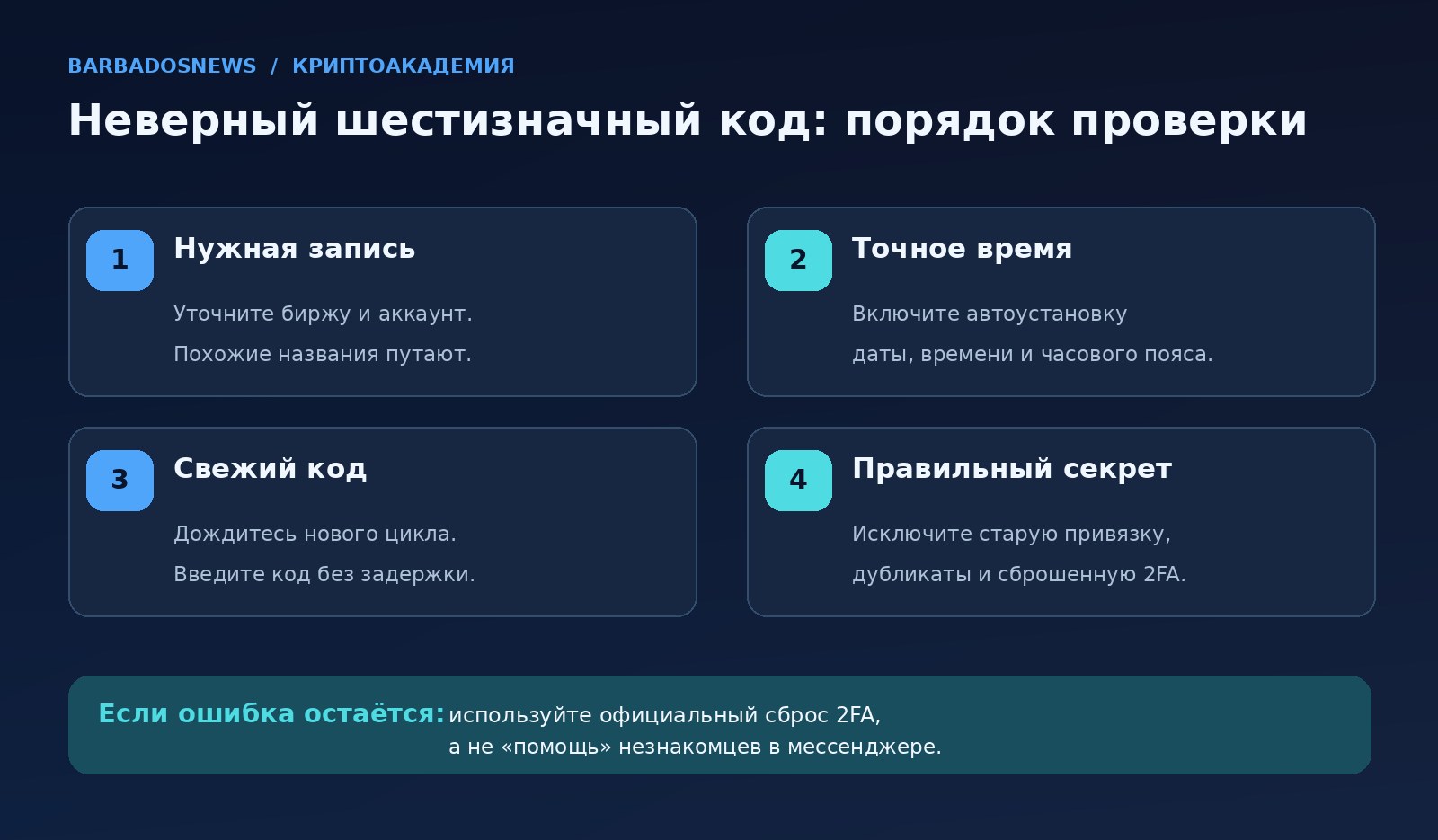
Сначала выберите правильную строку Google Authenticator. Если у вас одновременно личный и рабочий аккаунты, старые и новые записи Bybit или Binance, коды для них могут быть разными. Затем дождитесь обновления числа и сразу введите свежий шестизначный код. Если код истекает через секунду, лучше подождать следующий цикл. Убедитесь, что на сайте правильно указана услуга, которая запрашивает TOTP: код приложения не подходит вместо SMS или кода почты.
После этого проверьте настройки даты и времени на телефоне. Включите автоматическую установку времени и часового пояса в операционной системе; при необходимости временно перезапустите приложение. Важно: Google прямо указывает, что в версии Authenticator 7.0 отдельной функции коррекции времени больше нет. Поэтому старые руководства, предлагающие открыть «Настройки → Коррекция времени для кодов → Синхронизировать сейчас», не соответствуют новым версиям приложения.
Если проблема началась сразу после переноса, убедитесь, что импортирована действующая, а не старая запись. Биржа могла заменить TOTP-секрет во время предыдущего сброса. Проверьте, не изменял ли кто-то настройки безопасности вашего аккаунта: незнакомая смена метода - повод немедленно защитить учётную запись и обратиться в поддержку.
Неверный код Bybit 31006 - отдельная диагностика
В справке Bybit по ошибке Google Authenticator «Invalid Code» рекомендуют проверить корректность кода, сетевую задержку, настройки времени и действующую привязку. Код может оказаться просроченным из-за медленного соединения при передаче запроса, хотя само приложение генерирует его офлайн. Это два разных обстоятельства: на создание числа интернет не нужен, а на отправку запроса бирже он требуется.
Если пользователь видит предупреждение 31006, не стоит сразу удалять Bybit из Google Authenticator. Сначала убедитесь, что все доступные записи проверены, время телефона верное, а новая попытка делается с целым временным интервалом. Если проблема сохраняется, следуйте официальной инструкции Bybit по восстановлению или изменению привязки. Неконтролируемое создание десятка новых записей только усугубит путаницу.
Код не приходит, исчез, дублируется или не обновляется
Фраза «код Google Authenticator не приходит» обычно означает, что пользователь ожидает SMS или push-уведомление. На самом деле TOTP нужно открыть непосредственно в приложении и найти нужную запись. Если кода нет, проверьте синхронизацию с Google-аккаунтом либо локальный режим. Если запись видна два раза, не удаляйте ни одну без проверки: одинаковое название может скрывать старую и новую привязку.
Если код не обновляется в привычном ритме, проверьте обновления приложения и системное время. В случае совсем пустого экрана после переустановки вспомните, включалась ли синхронизация; не устанавливайте незнакомые «восстановители». Если приложение показывает работающий код, но сервис постоянно его отвергает, нужна диагностика стороны сервиса и статуса конкретной TOTP-привязки, а не только приложения Google.
Как защитить Google Authenticator от кражи и фишинга
Само наличие 2FA существенно усложняет несанкционированный вход при утечке пароля, но не делает аккаунт неуязвимым. Современная фишинговая страница может в реальном времени запросить у пользователя не только пароль, но и свежий код. Если человек вводит оба значения на поддельном сайте, злоумышленник может попытаться использовать их до истечения короткого временного окна. Поэтому главное правило - никогда не вводить код после перехода по сомнительной ссылке из рекламы, сообщения о «верификации» или письма с угрозой блокировки.
Отдельный риск связан с тем, что мошенники просят прислать QR-код экспорта. В отличие от обычной картинки в статье, экспортный код может содержать данные для создания новых TOTP-кодов. Ему нужно обеспечить такой же уровень защиты, как секретному ключу настройки. Безопасный перенос делается камерой одного собственного телефона с экрана другого, а не через облачный альбом, Telegram-бота или сканер из неизвестного приложения.
Вспомните и о защите самого смартфона. Не разблокируйте его перед незнакомцами и не оставляйте открытое приложение с активными кодами на общедоступном экране. В настройках Google Authenticator можно включить Privacy Screen, чтобы перед показом кодов устройство запрашивало PIN, графический ключ или биометрию. Если вы храните коды в Google-аккаунте, защитите и его ключами доступа или другими независимыми способами подтверждения входа.
Почему нельзя передавать коды сотруднику поддержки
Сотрудник реальной поддержки может попросить подтвердить личность через защищённую форму сервиса, но не должен требовать действующий TOTP-секрет для восстановления аккаунта. Если незнакомец просит «сказать последние шесть цифр, чтобы синхронизировать биржу», это тревожный сигнал. Ещё опаснее просьба установить программу удалённого управления, показать экран с кодами или отправить фото бумажной резервной копии.
При любых подозрительных обращениях самостоятельно откройте официальный сайт биржи и найдите раздел поддержки через главное меню. Сравните адрес домена и не доверяйте схожим по написанию ссылкам. Техника подмены доверенного идентификатора характерна не только для входа, но и для криптовалютных переводов: смежный пример разобран в статье «Подмена адреса криптокошелька: как мошенники крадут USDT».
Хранить коды в Google или только на устройстве?
У двух моделей хранения разные риски. Синхронизация удобнее при потере или смене телефона: нужные записи могут появиться после входа в защищённый Google-аккаунт. Локальный режим снижает зависимость от облачной учётной записи, но требует дисциплины при переносе и отдельного безопасного резервирования. Нет универсального ответа, подходящего каждому пользователю. Для небольшого аккаунта с надёжно защищённым Google-профилем синхронизация может быть разумной. Для хранения крупной суммы важнее продумать разделение факторов, отдельные устройства и резервные методы входа.
Если вы выбираете локальное хранение, запланируйте реальную процедуру миграции до поломки телефона. Не нужно копировать живые секреты в обычный файл на компьютере «на всякий случай». При необходимости храните предусмотренные площадкой резервные средства отдельно от пароля, в защищённом месте, контролируя доступ. Секрет Google Authenticator даёт возможность генерировать рабочие коды до тех пор, пока биржа не изменит соответствующую привязку.
Passkeys и аппаратные ключи: чем они отличаются от кодов Google Authenticator
Ключи доступа (passkeys) подтверждают вход криптографически. Пользователь обычно проверяет действие биометрией, PIN-кодом устройства или аппаратным ключом. В отличие от TOTP-кода, который можно ввести на фишинговой странице, правильно реализованный passkey привязан к домену сервиса и лучше защищает от подмены сайта. Но это не означает, что нужно немедленно удалить Google Authenticator из всех аккаунтов: поддержка методов зависит от биржи, а неправильная смена настройки может привести к блокировкам вывода.
Для особенно чувствительных аккаунтов можно рассмотреть аппаратный ключ безопасности и независимые резервные методы входа. Не храните все способы восстановления в одном рюкзаке с единственным телефоном. При этом два метода не равны «двум независимым факторам», если оба без проверки доступны после взлома одной и той же учётной записи. Важна архитектура безопасности, а не количество установленных приложений.
Тот же принцип действует при хранении криптовалюты вне биржи. Аппаратный кошелёк решает задачу защиты приватного ключа и подписи транзакций, а Google Authenticator - задачу входа в централизованный сервис. Ранее BarbadosNews подробно рассказывал, как проверить Ledger Nano X на подлинность и настроить устройство и как работает холодный кошелёк. Эти материалы дополняют, но не заменяют текущую инструкцию о 2FA.
План подготовки к смене телефона: десять проверок
Многие случаи «потерял доступ к Binance после переноса телефона» можно предотвратить ещё до покупки нового устройства. Полезно пройти короткий контрольный список, пока старый смартфон работает:
- Убедитесь, что Google Authenticator обновлён и вы понимаете, включена ли синхронизация.
- Проверьте аккаунт Google, к которому привязаны коды, и способы восстановления самого аккаунта.
- Подготовьте новый смартфон, установите официальное приложение и настройте защиту экрана.
- Если выбран локальный режим, экспортируйте коды штатным QR-переносом, не создавая фотографий и не пересылая QR.
- Проверьте работу нового кода на одной бирже, затем на остальных сервисах.
- Убедитесь, что у вас есть доступ к почте, телефону или другому второму фактору, который биржа может запросить.
- Сохраните предоставленные биржами резервные коды или секреты так, как предписано их правилами безопасности.
- Просмотрите список устройств и активных сессий в Binance, Bybit и Google.
- Не удаляйте приложение со старого телефона, пока все критические операции не подтверждены с нового.
- Только после завершённой проверки выходите из аккаунтов и очищайте устройство перед продажей или передачей.
Особенно важно не планировать смену методов 2FA непосредственно перед срочным выводом криптовалюты. Даже штатное изменение настроек может привести к временной блокировке операций. Если на бирже ожидается платёж, сначала проверьте правила сервиса и предусмотрите запас времени, а уже затем меняйте привязку. При работе с USDT стоит также заранее знать сеть получения и порядок проверки транзакции: ошибки 2FA и ошибки блокчейн-перевода - две независимые причины задержки.
Практические ситуации: как выбрать правильный путь
Ситуация 1. Телефон старый, экран работает, Google Authenticator используется без Google-аккаунта. Владелец купил новый телефон и хочет перенести Binance и Bybit. Решение - воспользоваться штатным экспортом записей через QR-код, затем проверить вход с нового устройства. Сбрасывать 2FA на бирже просто ради замены телефона обычно не требуется, если удалось безопасно перенести действующий секрет.
Ситуация 2. Телефон украден, но коды синхронизировались с Google. Следует в первую очередь защитить Google-аккаунт и украденное устройство, затем на доверенном телефоне войти в Authenticator и проверить записи. Дополнительно проверьте безопасность биржевых аккаунтов. Если есть подозрение, что злоумышленник успел открыть приложение и скопировать секреты, одной синхронизации недостаточно - может потребоваться смена привязки 2FA на бирже.
Ситуация 3. Пользователь очистил старый телефон и только потом узнал, что синхронизация была выключена. Секреты и резервные коды он не сохранял. В такой ситуации повторная установка Google Authenticator не воспроизводит утраченные записи. Потребуется самостоятельная процедура восстановления Binance, Bybit и других сервисов с проверкой доступных факторов и, возможно, личности владельца.
Ситуация 4. Google Authenticator показывает код, но Binance сообщает «Invalid Code» после недавнего сброса безопасности. Проверьте, не осталась ли запись от старой привязки. Код корректен математически для прежнего секрета, но биржа уже ожидает другой. Не следует удалять все записи подряд: сначала установите, когда была создана действующая привязка, и используйте только официальное переподключение.
Ситуация 5. Bybit разрешил снова войти после восстановления, но не даёт вывести средства. Проверьте тип проведённого изменения и ограничения, отображённые в собственном аккаунте. Срок защиты после отключения Google 2FA в официальной инструкции Bybit указан как 24 часа, однако условия других процедур следует сверять отдельно. Не платите посредникам за «досрочное снятие блокировки».
Частые вопросы о Google Authenticator
Можно ли восстановить Google Authenticator без старого телефона?
Да, если коды были синхронизированы с доступным Google-аккаунтом либо у вас остался секрет исходной привязки. Тогда их можно получить на новом устройстве. Если ничего из этого нет, Google Authenticator не восстановит прежний секрет из памяти или номера телефона: нужно сбрасывать 2FA отдельно на каждой площадке, например через Binance или Bybit.
Как восстановить Google Authenticator после удаления приложения?
Сначала установите официальное приложение, войдите в тот же Google-аккаунт и проверьте синхронизированные записи. Если вы работали без аккаунта, данные были только локальными и устройство уже очищено, обычная переустановка не помогает. Проверьте, сохранился ли вручную ключ от биржи; если нет, потребуется её официальная процедура восстановления.
Как перенести Google Authenticator на другой телефон без Google-аккаунта?
Используйте функцию «Перенести коды → Экспорт» на старом телефоне и «Импорт» на новом. Сканируйте QR непосредственно с экрана одного устройства другим. После переноса проверьте вход в биржу. Если старое устройство недоступно и резервного секрета нет, экспорт невозможен.
Как найти код Google Authenticator для Binance или Bybit?
Откройте приложение и найдите запись нужной площадки. Шестизначное число рядом с ней и есть текущий TOTP-код. Если запись отсутствует, проверьте аккаунт синхронизации, старое устройство или резервную копию секрета. Google не присылает этот код отдельным SMS и не показывает его в настройках биржи без привязки.
Почему Google Authenticator пишет «неверный код»?
Наиболее вероятные причины - истечение временного интервала, неправильная запись, несинхронизированные часы телефона или секрет, который был заменён после сброса 2FA. Включите системное автоматическое время, подождите новый код и проверьте, для какого аккаунта он создан. При сохранении проблемы обращайтесь к штатному сценарию восстановления.
Где включить синхронизацию времени для Google Authenticator 7.0?
В версии 7.0 отдельную команду коррекции времени удалили. Google рекомендует проверять системную дату, время и часовой пояс устройства. Старые статьи с инструкцией «Time correction for codes» уже не подходят для новых версий приложения. Источник - официальная справка Google.
Может ли Google Authenticator работать без интернета и SIM-карты?
Да. После первоначальной настройки приложение обычно генерирует TOTP-коды локально на основе секретного ключа и времени. Но для авторизации на Binance или Bybit необходимо соединение с сервером самой биржи. Если связь медленная, даже правильный код может устареть к моменту проверки.
Можно ли пользоваться Google Authenticator на компьютере?
Официальное приложение Google Authenticator рассчитано на мобильные устройства Android и iOS. Установку «онлайн-генератора» из поисковой рекламы с вводом секретного ключа нельзя считать безопасной альтернативой. Для входа с компьютера обычно достаточно открыть мобильный Authenticator и ввести временный код на официальном сайте биржи.
Удалятся ли коды со старого телефона после переноса?
Не следует заранее считать, что все копии исчезнут сами. Поведение зависит от режима хранения, типа переноса и действий пользователя. Важнее проверить новый код в каждом сервисе, затем осознанно удалить ненужные локальные данные. При синхронизации удаление записи может затронуть и другие синхронизированные устройства.
Поможет ли резервный код Google восстановить 2FA Bybit?
Не обязательно. Резервный код входа в Google относится к правилам аккаунта Google, а Bybit может выдавать собственный Recovery Key Phrase для привязки аутентификатора. Они не взаимозаменяемы. Восстановление аккаунта Google не является гарантией, что секрет Bybit сохранился в нём: это зависит от фактической синхронизации.
Почему после восстановления Binance нельзя вывести криптовалюту?
Binance указывает защитное ограничение до 48 часов для вывода, некоторых внутренних переводов и P2P-операций после сброса 2FA. Это связано с риском захвата аккаунта и не устраняется вводом дополнительных кодов в Google Authenticator. Сверяйте конкретное уведомление в своём аккаунте и не используйте сторонние «сервисы разблокировки».
Как снять 2FA на Bybit, если приложение потеряно?
Используйте Having problems with verification? при официальной авторизации и следуйте процедуре восстановления. Если есть сохранённый RKP, можно попытаться заново добавить действующую запись без сброса метода. Для отключения или перепривязки биржа вправе потребовать дополнительные подтверждения, а затем ввести временное ограничение операций.
Можно ли использовать один Google Authenticator сразу для нескольких бирж?
Да, приложение поддерживает множество отдельных записей. Но каждая биржа обычно имеет собственный секрет, а иногда отдельные секреты есть у разных аккаунтов одного сервиса. Не переносите значение из строки Binance в поле Bybit. В подписи записи желательно указывать не только название сервиса, но и понятный, не раскрывающий секрет идентификатор аккаунта.
Можно ли восстановить 2FA через службу поддержки Telegram?
Нет, если речь о защите аккаунта Binance или Bybit. Восстановление выполняется в официальном сервисе, который установил проверку. Боты, предлагающие отправить секреты Google Authenticator или криптовалюту за «разблокировку», не являются надёжным способом решения проблемы. При подозрении на мошенничество лучше проверить учётные данные и сразу открыть официальный справочный центр биржи.
Нужно ли хранить 2FA и пароль от биржи на одном устройстве?
Это повышает риск единой точки компрометации, особенно если пароль хранится незащищённым текстом рядом с TOTP-секретом. Отдельное хранение факторов и использование менеджера паролей с надёжной защитой могут снизить риск. При выборе синхронизации учитывайте, кто контролирует Google-аккаунт, устройства и способы восстановления.
Итог: как не потерять доступ к Binance, Bybit и другим биржам
Google Authenticator защищает аккаунт только при правильной настройке и сохранности секрета. При смене телефона сначала определите, включена ли синхронизация Google. Если да - войдите в нужный аккаунт на новом устройстве и проверьте записи. Если синхронизации нет, но работает старый смартфон - используйте штатный перенос через экспортный QR. Если не осталось ни синхронизации, ни старого устройства, ни секретного ключа - восстанавливайте метод проверки на стороне каждой биржи.
Не удаляйте старую запись до проверки новой, не вводите временные коды на сомнительных сайтах, не публикуйте экспортный QR и заранее учитывайте временные ограничения после сброса 2FA. Вопросы «как перенести Google Authenticator» и «как восстановить доступ к бирже» близки, но решают разные задачи: первое переносит действующий секрет, второе позволяет подтвердить владение аккаунтом и создать новый метод защиты.
Проверенные источники и техническая документация
- Google - работа приложения, синхронизация, перенос и восстановление кодов.
- IETF RFC 6238 - стандарт TOTP, период обновления и секретный ключ.
- Binance - подключение Google Authenticator.
- Binance - сброс недоступных методов 2FA, обновление 18 марта 2026 года.
- Bybit - восстановление Google Authenticator с RKP и без него.
- Bybit - перенос кодов на новый смартфон.
- Bybit - диагностика ошибки Invalid Code.
- Bybit - отключение 2FA и ограничения операций.
Материал подготовлен для образовательных целей. Интерфейсы и условия проверки различаются по платформам и юрисдикциям; перед изменением настроек безопасности сверяйте предупреждения в собственном аккаунте.