BTC
BTC ETH
ETH USDT
USDT BNB
BNB XRP
XRP SOL
SOL TRX
TRX ZEC
ZEC DOGE
DOGE XMR
XMR ADA
ADA BCH
BCH LTC
LTC GRAM
GRAM DASH
DASH
Как добавить сеть в MetaMask, если нужного блокчейна нет в списке? Чаще всего для BNB Smart Chain, Polygon, Arbitrum или Base не требуется искать RPC вручную: актуальные версии кошелька позволяют подключить популярную сеть через встроенный каталог. Ручная настройка нужна для менее распространённых совместимых с Ethereum сетей, корпоративных узлов и некоторых специальных сценариев. А TRON, Bitcoin и Solana следует рассматривать отдельно - эти блокчейны не превращаются в Ethereum-сети после ввода Chain ID.
Ниже - практическое руководство на октябрь 2026 года: добавление сети в расширении и на телефоне, настройка через Chainlist, смысл RPC и Chain ID, различия между сетью и токеном, а также диагностика ситуаций, когда USDT или другая криптовалюта не отображается. Интерфейс MetaMask обновляется, поэтому названия кнопок могут немного отличаться; перед переводом средств всегда проверяйте реальную сеть получения, а не только название токена.
Короткий ответ: как добавить сеть в MetaMask
Самый простой способ - открыть в MetaMask меню сетей, найти блок Additional networks / Дополнительные сети, выбрать нужную сеть и нажать Add / Добавить. После подтверждения сеть появится в переключателе, и её можно выбрать для просмотра активов и взаимодействия с приложениями. В некоторых версиях доступен поиск прямо по названию.
Если сети нет в каталоге, используют Add a custom network / Добавить пользовательскую сеть. Тогда понадобятся название, URL RPC-узла и Chain ID, а иногда символ нативной монеты и адрес обозревателя блоков. Эти параметры получают из официальной документации проекта. Никогда не копируйте их из случайного комментария, рекламного объявления или сообщения «поддержки» в мессенджере.
Главное различие: добавление сети не переводит монеты между блокчейнами. Вы лишь указываете кошельку, где смотреть балансы и отправлять транзакции. Если USDT находились в Ethereum, переключение на BNB Smart Chain не переместит их туда.
Что такое сеть в MetaMask и зачем её добавлять
MetaMask - интерфейс к адресам, ключам и блокчейн-операциям. Кошелёк может работать с активами в нескольких сетях; для каждой сети нужны соответствующие данные о состоянии блокчейна и правилах операций. Ethereum, BNB Smart Chain, Polygon PoS, Arbitrum One и Base имеют схожую EVM-модель исполнения, но являются разными сетями со своими комиссиями, состоянием контрактов и идентификаторами.
Например, у одного пользователя может отображаться одинаковый по форме EVM-адрес 0x… в Ethereum и Base. Само совпадение символов не гарантирует, что адрес получателя на бирже принимает депозит в обеих сетях. Условия зачисления определяются поддержкой блокчейна и актива конкретным сервисом.
Сеть нужно подключить, чтобы видеть её нативную монету, добавлять токены, подтверждать транзакции в dApps или работать с DeFi-протоколами. Но для безопасного использования важнее не максимальное количество сетей, а понимание, в какой именно находится ваш актив. Если кошелёк создаётся впервые, сначала изучите пошаговое создание криптокошелька и правила хранения ключей.
Какие сети можно подключить без ручного ввода RPC
MetaMask поддерживает популярные сети через встроенный выбор: Ethereum, BNB Chain, Polygon, Arbitrum, Base, OP Mainnet и Avalanche; перечень зависит от версии интерфейса и развивается. Современные версии также поддерживают отдельные не-EVM экосистемы, в частности Bitcoin, Solana и TRON. Нельзя считать весь список одинаковыми «сетями ERC-20»: Ethereum-совместимая настройка RPC применима не ко всем из них.
| Сеть | Для чего чаще выбирают | Нативная монета или средство оплаты сети | Chain ID для EVM-подключения |
|---|---|---|---|
| Ethereum Mainnet | ETH, ERC-20, DeFi | ETH | 1 |
| BNB Smart Chain | BEP-20, приложения BNB Chain | BNB | 56 |
| Polygon PoS | Токены и приложения Polygon | POL | 137 |
| Arbitrum One | L2-транзакции, DeFi | ETH | 42161 |
| Base | L2-экосистема Base | ETH | 8453 |
| OP Mainnet | L2-экосистема OP | ETH | 10 |
| Avalanche C-Chain | EVM-приложения Avalanche | AVAX | 43114 |
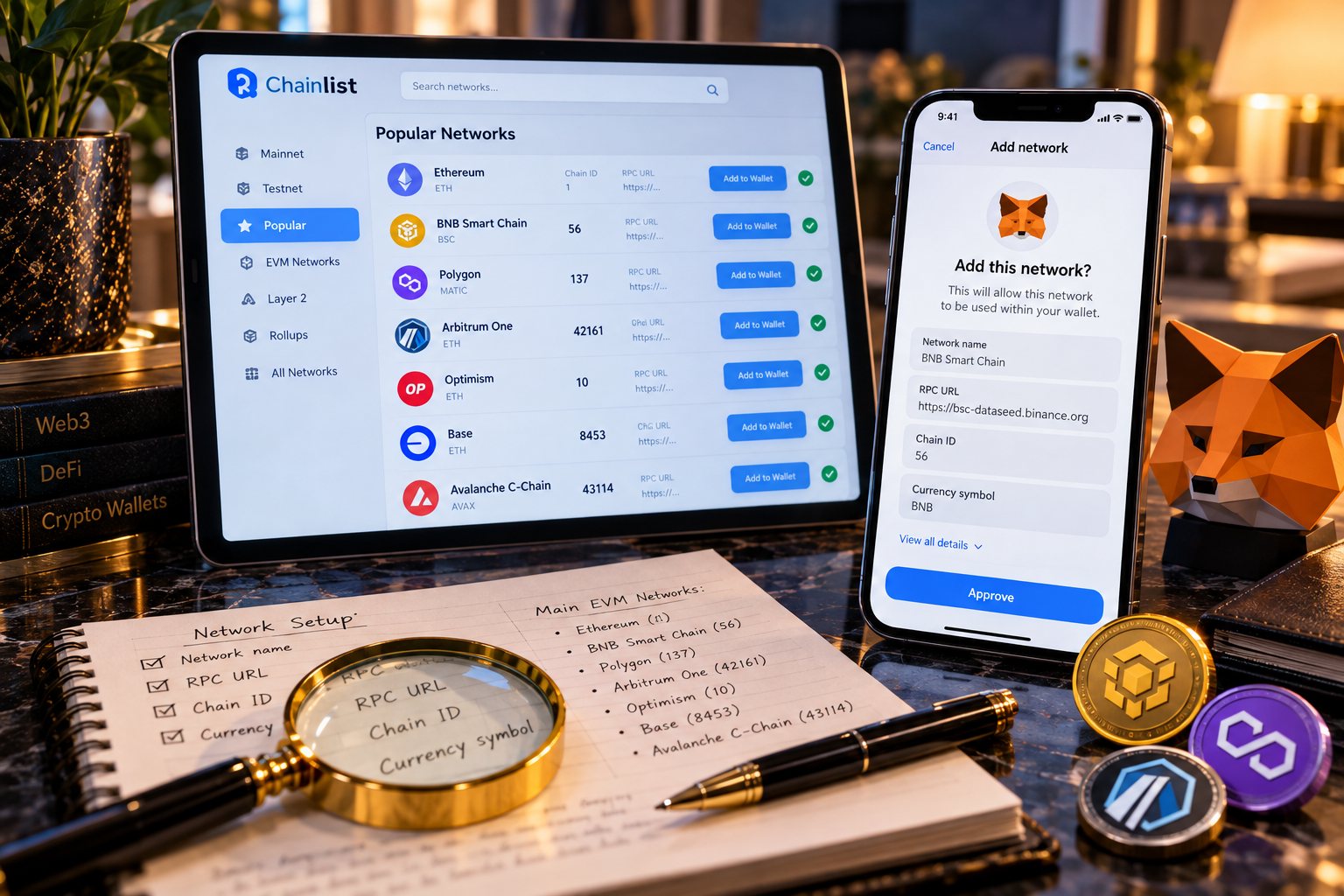
Указанные идентификаторы помогают сверить выбранную сеть; это не повод менять уже корректные настройки. Перед ручным вводом проверьте официальную документацию, поскольку параметры RPC и рекомендованные адреса узлов могут меняться. Не путайте Polygon PoS с Polygon zkEVM и Arbitrum One с Arbitrum Nova: у этих сетей разные технические параметры.
Как добавить сеть в MetaMask на компьютере
Если у вас расширение MetaMask в Chrome, Firefox или другом поддерживаемом браузере, действуйте следующим образом.
- Откройте расширение через значок кошелька или браузерное меню расширений и разблокируйте его локальным паролем.
- В верхней части интерфейса откройте выбор сети; в некоторых версиях это меню Networks в главном меню.
- Посмотрите текущие и дополнительные сети. Найдите нужную, например BNB Smart Chain или Arbitrum One.
- Нажмите Add, проверьте предлагаемую сеть и подтвердите добавление.
- Выберите сеть в переключателе и убедитесь, что в интерфейсе показано правильное название.
- Откройте официальный обозреватель сети или страницу сетевых настроек, чтобы сверить, в том числе, Chain ID.
После подключения можно просматривать нативный баланс соответствующей сети. Отсутствие USDT в списке ещё не означает потерю средств: понадобится проверить сеть, адрес контракта и обнаружение токенов. Переводить крупные суммы только ради проверки отображения баланса не нужно.
Как добавить сеть в MetaMask на телефоне
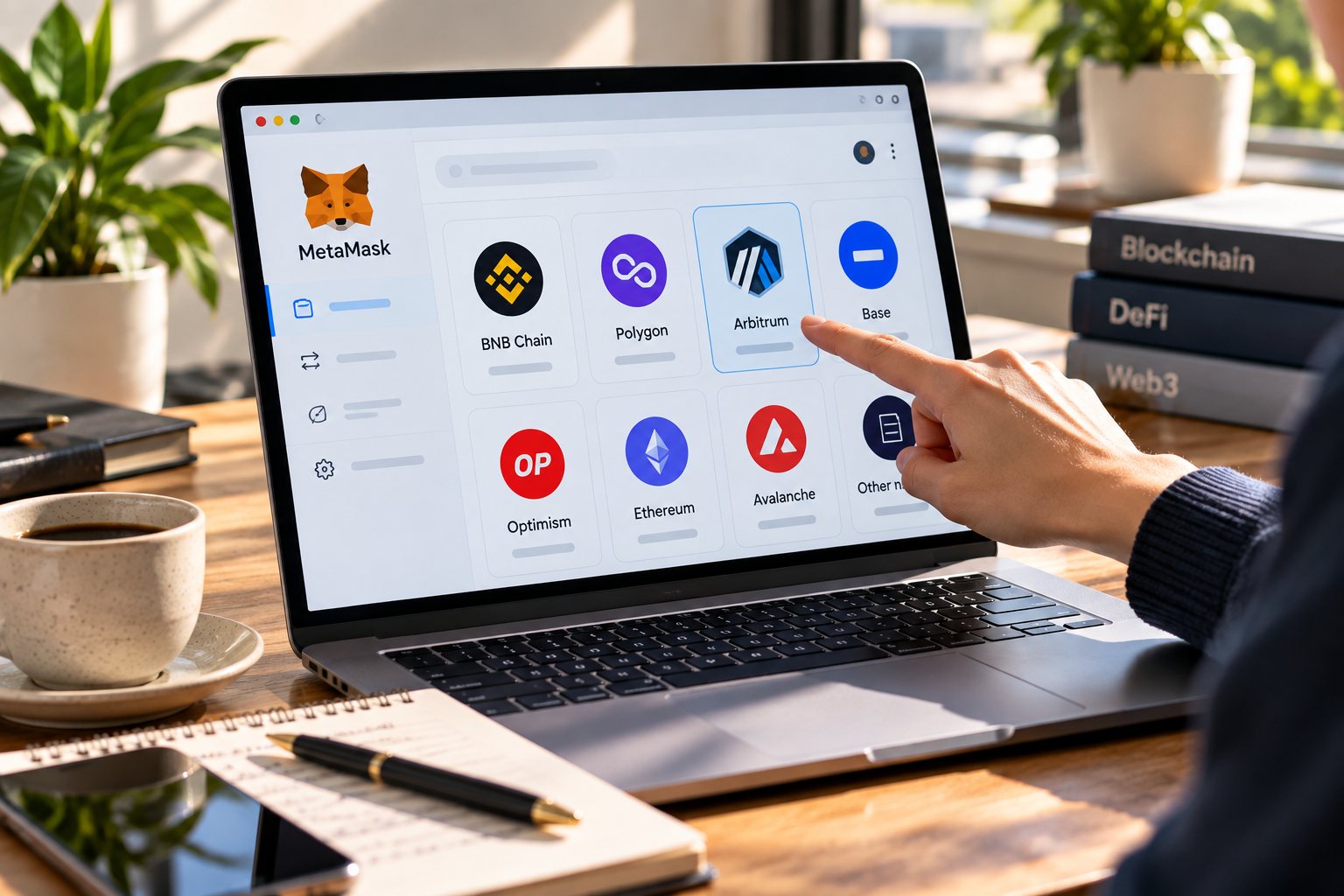
На Android и iPhone последовательность близка, но расположение элементов может отличаться. Откройте приложение MetaMask, перейдите на вкладку токенов и нажмите на название текущей сети или значок выбора сети. Далее найдите Additional networks и коснитесь + рядом с нужным блокчейном. Подтвердите действие и переключитесь на сеть.
Для пользовательской сети откройте список сетей, вкладку Custom или пункт добавления пользовательской сети, затем заполните её параметры. Если вы уже добавили сеть на компьютере, не предполагайте, что она автоматически появилась на телефоне: MetaMask прямо предупреждает, что пользовательские сети на разных устройствах могут потребовать отдельной настройки.
Перед установкой кошелька по новой ссылке убедитесь, что приложение скачано из официального источника. Ни один представитель MetaMask не должен просить вашу секретную фразу для «активации сети». Если незнакомый сайт предлагает установить второй кошелёк или импортировать сид-фразу, прекратите операцию и проверьте адрес ресурса.
Как добавить BNB Smart Chain (BSC) в MetaMask
Популярный запрос «как добавить сеть BSC в MetaMask» обычно связан с токенами стандарта BEP-20, торговлей на BNB Chain или получением USDT. В актуальном кошельке откройте список дополнительных сетей и выберите BNB Smart Chain. Для проверки ориентируйтесь на Chain ID 56, а нативная монета для сетевых комиссий - BNB.
Если пользователь вручную подключает BSC к старой версии интерфейса, параметры лучше брать на официальном ресурсе BNB Chain. Даже если RPC выглядит знакомо, его доменное имя само по себе не доказывает доверенность поставщика. Поддельный или ненадёжный RPC может показать ошибочные сведения о состоянии блокчейна, собирать данные о запросах и затруднять работу с кошельком.
Добавление BSC не означает, что вы сможете отправить в неё ERC-20 токен с Ethereum без дополнительной операции. Для межсетевого перемещения нужен поддерживаемый маршрут вывода с биржи или мост, который поддерживает конкретный актив. Перед первым депозитом полезно разобраться, как пополнить криптокошелёк и проверить сеть получения. Обязательно проверьте, откуда и куда поступают средства, прежде чем подтверждать вывод.
Как добавить Polygon в MetaMask
Для сети Polygon PoS выберите Polygon в каталоге сетей и подтвердите добавление. Её Chain ID - 137, а для комиссии используется POL. Не ориентируйтесь на старые скриншоты, где монета для газа указана как MATIC: после миграции токена POL документация Polygon использует обновлённое обозначение.
На некоторых площадках в списке вывода встречаются схожие по названию маршруты Polygon. Убедитесь, что речь действительно о сети Polygon PoS, а не о другом решении экосистемы. Для получения токенов нужен соответствующий адрес и реальная поддержка сети у отправляющей платформы.
Если в кошельке после переключения на Polygon отображается ноль, проверьте баланс адреса в Polygonscan, затем проверьте отображение конкретного токена и при необходимости импортируйте его контракт. Эти действия не требуют раскрывать приватный ключ, подписывать произвольную транзакцию или платить «за разблокировку».
Как добавить Arbitrum One в MetaMask
Arbitrum One - решение второго уровня Ethereum, в котором пользователи могут проводить операции с ETH и совместимыми токенами. Встроенный список сетей позволяет выбрать Arbitrum One без ручной настройки RPC. Для проверки у сети Chain ID 42161, а нативный актив, которым обычно оплачиваются транзакции, - ETH.
Важно отличать Arbitrum One от Arbitrum Nova. Если вы получили инструкцию «перевести USDT в Arbitrum», уточните точное название сети в интерфейсе биржи. Прямая отправка в неподдерживаемую сеть может закончиться потерей доступа к депозиту на кастодиальной площадке.
При необходимости ручной конфигурации Arbitrum предоставляет официальные сетевые параметры и RPC в документации проекта. Для самопроверки полезен Arbiscan: по адресу кошелька видно, есть ли в сети операции и токены. Наличие транзакций в Arbitrum не означает наличие этих монет в основном Ethereum - это отдельная цепочка учёта.
Как добавить Base в MetaMask
В каталоге MetaMask выберите Base, подтвердите добавление и переключитесь на сеть. Для Base Mainnet Chain ID - 8453, а для оплаты сетевых операций применяется ETH. Base - отдельная L2-сеть; имеющийся ETH на Ethereum Mainnet не становится автоматически ETH в Base после переключения вкладки.
Если планируете перевод с биржи, убедитесь, что биржа поддерживает именно Base для выбранного токена и адреса. Если вы собираетесь использовать мост, сначала узнайте комиссии обеих сторон и время завершения операции. Переводы между сетями и обмен монет внутри одной сети - разные действия.
Для просмотра операции можно воспользоваться BaseScan. Если сеть уже подключена, но токены скрыты, причина может быть в отображении активов, а не в невозможности доступа к средствам. Ни в коем случае не отправляйте сид-фразу человеку, который обещает «восстановить сеть Base».
Optimism, Avalanche и другие сети: принцип тот же
OP Mainnet (часто обозначается Optimism) и Avalanche C-Chain также могут находиться во встроенном списке. Для OP Mainnet идентификатор 10, нативный токен комиссии - ETH; для Avalanche C-Chain Chain ID 43114, нативная монета - AVAX. Проверьте название, добавьте сеть и переключитесь на неё. Если пункта нет, смотрите руководство конкретного блокчейна для ручной настройки.
Не путайте Avalanche C-Chain с другими цепочками Avalanche. Совпадение бренда не делает адреса и способы перевода взаимозаменяемыми. При работе с нестандартными сетями пользователь должен проверить совместимость адреса, активов, типа транзакции и приложения, а не полагаться только на Chain ID.
Для тестовых сетей действуют отдельные идентификаторы и тестовые токены, которые не равны реальным активам. Не используйте тестовые RPC в расчёте на получение настоящих USDT или ETH, даже если интерфейс похож на основной кошелёк.
Что такое RPC URL, Chain ID и Block Explorer URL
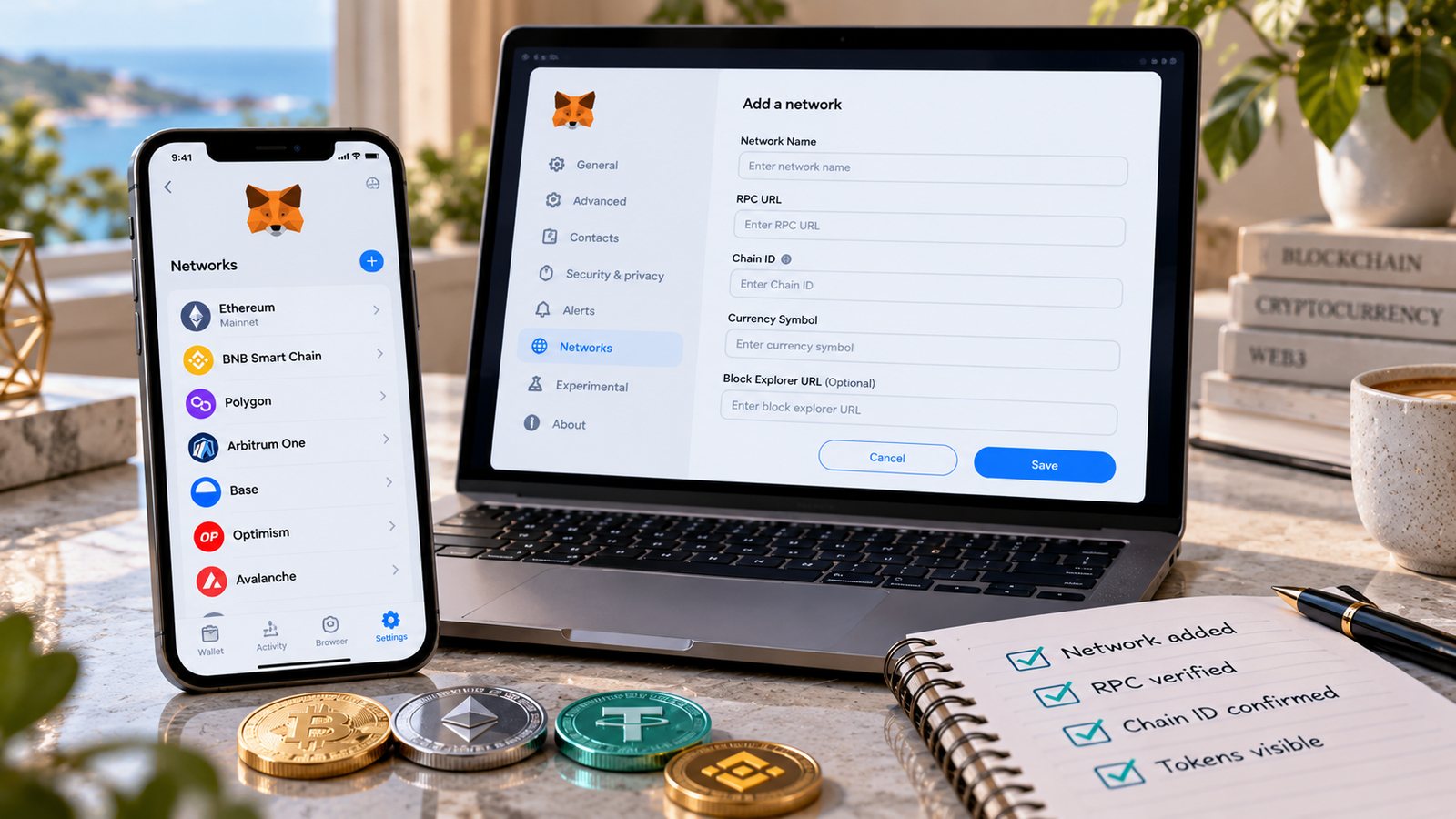
При ручном добавлении сети MetaMask может запросить несколько полей. Network Name - отображаемое название сети, которое помогает человеку выбрать нужную цепочку. Оно само по себе ничего не гарантирует: злоумышленник может назвать сеть «Ethereum Official» и подставить чужой RPC.
RPC URL - адрес узла или сервиса, через который кошелёк запрашивает баланс, данные блоков, комиссии и отправляет подписанные операции. Chain ID - числовой идентификатор сети для EVM-экосистемы, позволяющий, помимо прочего, защититься от некоторых видов повторного использования подписанных транзакций между сетями. Currency Symbol - условное обозначение нативной монеты, например ETH или BNB. Block Explorer URL - ссылка на обозреватель транзакций и контрактов.
RPC-поставщик не получает секретный ключ просто от добавления сети, поскольку подписание происходит в кошельке. Однако он может видеть ваши сетевые запросы и влиять на отображаемые сведения, поэтому использовать неизвестные RPC нежелательно. Кроме того, MetaMask предупреждает, что установка пользовательского RPC для ряда популярных сетей может отключить некоторые возможности Smart Transactions и MEV-защиты.
Как вручную добавить пользовательскую сеть
Ручное подключение оправдано, если сеть отсутствует во встроенном каталоге, но официально поддерживает подключение через EVM RPC. Сначала откройте сайт разработчика сети и найдите раздел Network configuration, RPC endpoints или Connect wallet. Сравните домен источника с другими официальными каналами проекта.
- В MetaMask откройте меню Networks и выберите Add a custom network.
- Введите понятное имя сети, но не используйте его как единственный критерий подлинности.
- Вставьте официальный RPC URL - адрес должен соответствовать той сети, которую собираетесь подключить.
- Укажите Chain ID именно основной или нужной тестовой сети.
- Если интерфейс запрашивает остальные сведения, введите символ нативного актива и официальный обозреватель блоков.
- Ещё раз сверьте поля с документацией и сохраните настройки.
- Переключитесь на добавленную сеть и убедитесь, что кошелёк подключается без ошибок.
Если MetaMask сообщает, что Chain ID не совпадает с RPC или сеть уже существует, не обходите предупреждение. Проверьте исходные данные и убедитесь, что не перепутали основную сеть с тестовой, другой L2 или форком. Ошибка в полях обычно не «исправляется» дополнительным переводом средств.
Добавление сети через Chainlist: как пользоваться и не ошибиться
Chainlist - каталог сетей, который помогает предложить MetaMask параметры EVM-подключения без ручного копирования каждого поля. Запросы «chainlist metamask» и «добавить сеть в метамаск chain list» относятся именно к этой операции, но запрос «chainlist» сам по себе часто навигационный и не равен поиску инструкции.
Откройте каталог по ссылке, указанной в актуальном справочном руководстве MetaMask; на момент подготовки материала он указывает адрес chainid.network. Найдите нужную сеть по названию, проверьте Chain ID и источник информации, затем при необходимости подключите MetaMask. Нажмите Add Chain, изучите параметры в окне кошелька и только затем подтвердите добавление.
Не путайте разрешение добавить сеть с разрешением тратить ваши токены. Предложение подписать непонятное сообщение, подключить кошелёк к неизвестному контракту или выдать безлимитный allowance не требуется для обычного добавления сети. Если ранее такие разрешения уже были выданы, прочитайте руководство как отозвать разрешения смарт-контрактов. MetaMask указывает, что не управляет данными Chainlist: пользователь сам должен проверить корректность параметров.
При использовании мобильного кошелька для Chainlist часто удобнее встроенный браузер MetaMask. Если возникла ошибка соединения, сначала обновите приложение и проверьте правильность сайта, а не вводите сид-фразу в форму стороннего ресурса.
Почему после добавления сети не видны USDT и другие токены
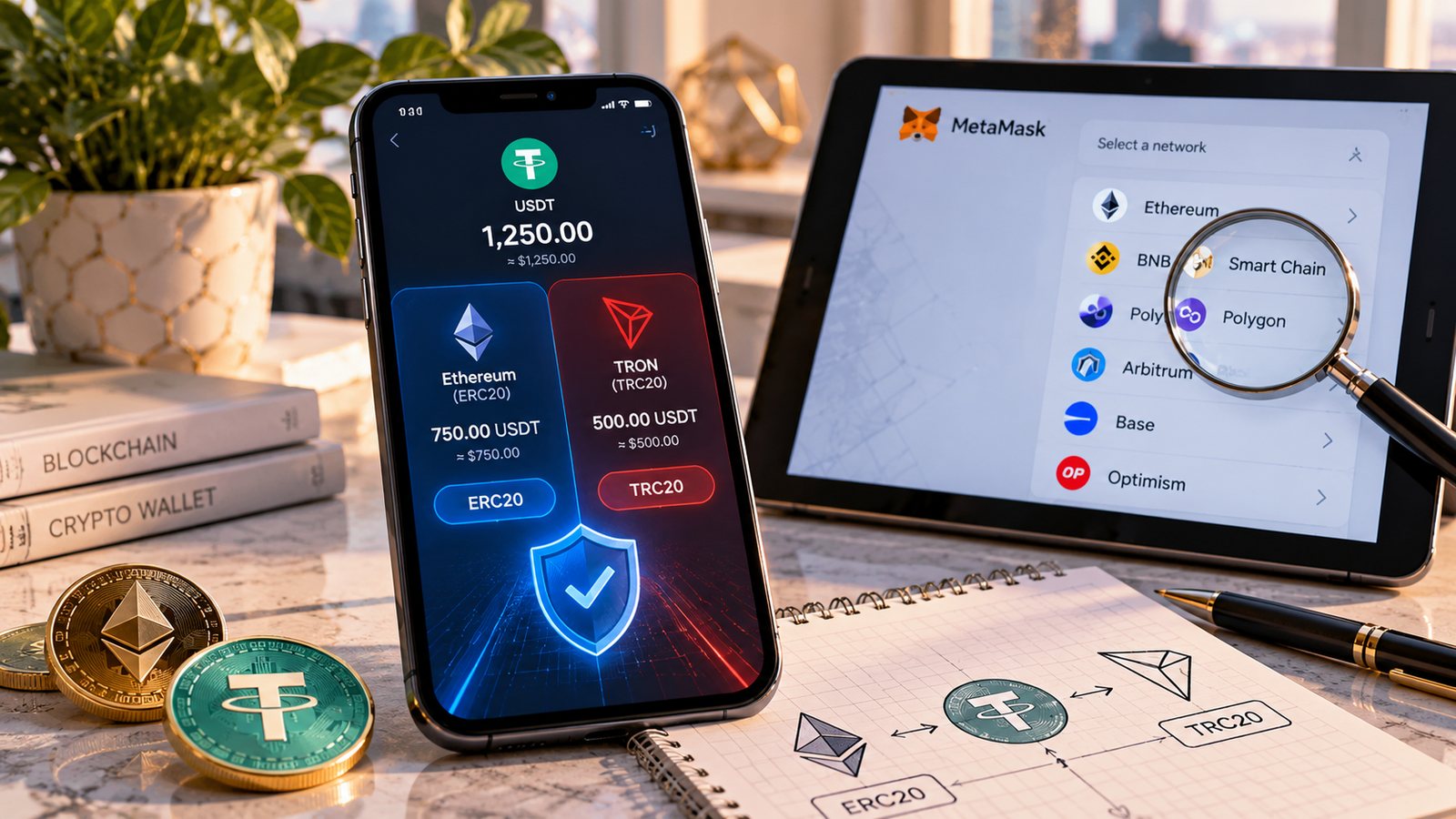
Самая частая ошибка - ожидание, что после переключения сети появится прежний баланс. Сеть и токен - не одно и то же. USDT может существовать в Ethereum, TRON, BNB Smart Chain и других цепочках; отличаться будут контракты, способы движения и сетевые комиссии. Эту разницу подробно разбирает материал USDT TRC-20 и ERC-20: как выбрать сеть.
Проверьте по порядку: правильно ли выбрана сеть, на тот ли адрес поступили средства, подтверждена ли транзакция, действительно ли токен поддерживается кошельком и включено ли его отображение. Если перевод выполнен, но USDT не видны, откройте обозреватель нужной сети и изучите операции по своему адресу.
Если блокчейн показывает токен на вашем адресе, но MetaMask его не отображает, в разделе токенов попробуйте поиск или ручной импорт контракта. Адрес контракта берите из официального сайта выпускающего проекта или надёжного обозревателя сети и обязательно сверяйте сеть. Похожее название и иконка не доказывают подлинность токена: некоторые злоумышленники создают монеты-клоны.
Для проверки статуса операции пригодится инструкция BarbadosNews как проверить транзакцию по TXID. Если активы отправлены на биржу, дополнительно сверьте правила депозитов биржи. Успех в блокчейне не гарантирует автоматического зачисления на кастодиальный счёт.
Как добавить TRON и TRC-20 в MetaMask в 2026 году
Старые руководства утверждали, что MetaMask вообще не умеет работать с TRON. Для актуальной версии кошелька такое утверждение устарело: MetaMask поддерживает TRON напрямую, и пользователи могут управлять TRX и токенами TRON, включая USDT. Но важная оговорка: TRON - не EVM-сеть, поэтому её нельзя корректно превратить в BNB Smart Chain или Ethereum, введя случайный RPC и Chain ID.
Откройте поддерживаемую версию MetaMask, найдите TRON в доступных сетях или разделе активов и следуйте штатной инструкции приложения. Если сети нет, сначала проверьте обновление и официальные условия поддержки; не пытайтесь подменить адреса и не отправляйте USDT TRC-20 на адрес, предназначенный только для EVM, основываясь на словах третьего лица.
В TRON используются TRX, bandwidth и energy. Для операций с USDT TRC-20 может потребоваться TRX для покрытия ресурсных расходов. Согласно документации MetaMask, новый TRON-аккаунт требуется активировать: для этого может понадобиться небольшое пополнение TRX; перевод USDT TRC-20 сам по себе не является заменой такой активации. Доступные операции и подключение к TRON dApps могут различаться по версии продукта, поэтому проверяйте их перед использованием.
Не создавайте отдельную «ERC-20 сеть TRC-20»: ERC-20 и TRC-20 - обозначения токенных стандартов в разных блокчейнах, а не универсальные переключатели в форме RPC. Если нужно переводить активы между ними, потребуется сервис, поддерживающий конкретный межсетевой маршрут.
Можно ли добавить Bitcoin, Solana или TON через EVM RPC
Bitcoin, Solana и TON используют собственные механизмы адресов, консенсуса и исполнения. Ввод параметров обычного Ethereum-совместимого RPC не делает MetaMask кошельком этих цепочек. При этом актуальный MetaMask уже имеет штатную поддержку Bitcoin и Solana - её нужно включать и использовать способом, предусмотренным разработчиком, а не через самодельную «Ethereum сеть Bitcoin».
Для TON нужно отдельно проверить официально поддерживаемые способы работы в вашей версии кошелька. Если какой-то сторонний проект предлагает открыть TON через EVM-шлюз или мост, он может выдавать обёрнутый токен либо предоставлять специальный интерфейс, но это не тождественно прямому подключению нативной TON-сети.
Ошибки по теме «как добавить сеть BTC в MetaMask» часто возникают из-за смешения кошелька, токена и блокчейна. Например, обёрнутый BTC в Ethereum не является нативным BTC в сети Bitcoin. Для отправки настоящего BTC нужен совместимый способ работы с сетью Bitcoin.
Как проверить сеть перед переводом криптовалюты
Перед нажатием «Отправить» внимательно изучите окно вывода и сведения получателя. Название токена, адрес и сумма - только часть проверки. Главное - совпадение сети вывода и сети получения, а также поддержка токена конкретным кошельком или биржей.
Используйте следующий чек-лист:
- Актив: одинаковая ли монета или токен указаны у отправителя и получателя?
- Блокчейн: совпадают ли Ethereum, BNB Smart Chain, Polygon, Arbitrum, Base или TRON на обеих сторонах?
- Адрес: скопирован ли он из актуального интерфейса получения и проверены ли его начало и конец?
- Контракт: удостоверились ли вы в адресе токена, если есть несколько одноимённых вариантов?
- Комиссия: есть ли достаточно нативного актива сети и известна ли сумма к получению?
- Минимум: выполнены ли условия биржи на размер депозита и число подтверждений?
- Пробный перевод: имеет ли смысл начать с малой суммы с учётом минимального лимита и комиссии?
Ни одна визуальная иконка в MetaMask не гарантирует, что пользователь указал правильный маршрут. Если сеть, адрес или назначение платежа вызывают сомнения, лучше остановить операцию и проверить данные. Более широкое руководство по защите средств - что делать с неизвестными токенами в кошельке.
Безопасность RPC и поддельные сети: главные риски
Добавление сети в MetaMask обычно не требует оплаты, предоставления секретной фразы, сканирования «защитного QR-кода» или входа на неизвестный сайт с помощью приватного ключа. RPC-провайдер может получать сетевые метаданные; сторонняя dApp, кроме просмотра адреса, может запросить подпись сообщения, транзакцию или разрешения для токенов. Каждый из этих запросов нужно оценивать отдельно.
Особенно опасны фишинговые страницы, которые обещают исправить нулевой баланс после добавления сети. Они могут попросить подключить кошелёк, подписать сомнительные действия или предоставить бесконечное разрешение на расходование токенов. Если столкнулись с таким запросом, изучите разницу между приватным и публичным ключом и никогда не раскрывайте секреты доступа.
Выбирайте RPC из официальной документации, проверяйте Chain ID, не сохраняйте в заметках сид-фразу рядом со списком сетей и не пересылайте её «сотруднику поддержки». Даже реальный сайт Chainlist не снимает с пользователя ответственность за проверку запрашиваемых действий. Для новых сетей полезно начинать с чтения документации и проверки адреса в обозревателе, а не с крупного депозита.
Что делать, если MetaMask не переключает сеть или показывает ошибку RPC
Ошибка соединения с RPC часто связана с временной недоступностью узла, ограничением запросов или неправильно введённым URL. Сначала попробуйте переключиться на другую уже добавленную сеть и обратно, проверить интернет-соединение и обновить приложение. Если проблема сохраняется, уточните официальный актуальный RPC и замените только ошибочные параметры.
Wrong Chain ID / Неверный Chain ID означает, что подключённый узел сообщает другую сеть, чем та, которую вы пытаетесь настроить. Не игнорируйте предупреждение и не переносите активы на адрес до устранения несоответствия. Если сеть уже есть в списке, не создавайте вторую с похожим названием без необходимости.
Баланс нулевой, но перевод был успешен. Проверьте транзакцию по хешу и сеть в обозревателе, правильный ли аккаунт выбран в MetaMask, поддерживается ли токен и включено ли его отображение. При ошибке адреса или сети восстановление зависит от обстоятельств и контроля над ключами; обещать автоматический возврат нельзя.
Сеть работает на компьютере, но не на телефоне. Пользовательские сети могут не синхронизироваться между устройствами. Проверьте их отдельно и убедитесь, что вы используете тот же кошелёк или аккаунт. При переустановке приложения сначала проверьте возможность безопасного восстановления доступа и хранение сид-фразы.
Частые вопросы о сетях MetaMask
Нужно ли вручную вводить RPC для BNB Smart Chain или Base?
Обычно нет. В актуальном MetaMask сначала проверьте раздел дополнительных сетей. Ручное добавление понадобится, если нужной сети нет в каталоге или требуется специальный доверенный узел.
Почему после добавления Polygon у меня не появились USDT?
Переключение сети не переносит средства. Проверьте, в каком блокчейне находятся USDT, есть ли они на вашем адресе и импортирован ли нужный контракт токена.
Как добавить сеть в MetaMask на телефоне?
Откройте список сетей в разделе токенов, выберите дополнительную сеть и нажмите +; для нестандартной EVM-сети используйте пункт пользовательского добавления с официальными параметрами.
Можно ли добавить TRC-20 через RPC Ethereum?
Нет. TRC-20 - токены сети TRON, а не EVM-подсеть Ethereum. Современный MetaMask поддерживает TRON напрямую, но её следует подключать штатным способом.
MetaMask поддерживает Bitcoin и Solana?
Да, современный MetaMask предусматривает поддержку этих сетей. Используйте соответствующие штатные функции и проверяйте текущие ограничения, не создавая фиктивные EVM-сети с именем Bitcoin или Solana.
Безопасен ли Chainlist?
Это инструмент для предложения сетевых параметров, но он не заменяет проверку источника и запрашиваемых разрешений. MetaMask прямо предупреждает, что не управляет информацией каталога.
Что такое Chain ID в MetaMask?
Числовой идентификатор EVM-сети. Например, у BNB Smart Chain он равен 56, у Polygon PoS - 137, у Arbitrum One - 42161, у Base - 8453.
Почему не виден токен после перевода?
Возможны другая сеть, другой аккаунт, отсутствие отображения контракта или неуспешная транзакция. Сначала проверьте TXID в правильном обозревателе, а затем параметры токена.
Как сменить сеть в MetaMask?
Откройте переключатель сети и выберите уже добавленную. Изменение выбранной сети не выполняет перевод средств и не требует отправки криптовалюты.
Нужно ли платить за добавление новой сети?
Само изменение списка сетей в кошельке не является блокчейн-транзакцией и обычно не требует газа. Комиссия возникает при реальной отправке, обмене и других операциях в блокчейне.
Вывод: какую сеть добавлять и как сделать это безопасно
Для большинства задач как добавить сеть в MetaMask решается за минуту через встроенный каталог. BNB Smart Chain, Polygon, Arbitrum One и Base стоит сначала искать там; ручной RPC нужен только после проверки официальных параметров. Для Chainlist принцип тот же: сверяйте сеть, Chain ID и источник. Особое внимание уделяйте TRON, Bitcoin и Solana, поскольку их современная поддержка в MetaMask не означает работу через обычные EVM RPC.
Если цель - получить USDT или другой токен, сначала определите, где актив находится сейчас и какую сеть поддерживает получатель. Если сеть нужна для подключения к dApp, дополнительно изучите основы DeFi и устройство децентрализованных приложений. Только затем добавляйте сеть и проверяйте адрес. Продолжить обучение можно в Криптоакадемии BarbadosNews, где отдельно разобраны кошельки, блокчейн-транзакции и безопасность цифровых активов.
Англоязычный редакционный ориентир: Ledger Academy - Ledger vs MetaMask (контекст Web3-кошелька и безопасности). Источники и техническая проверка: MetaMask - How to add a network; MetaMask - TRON; MetaMask - Display tokens; Ledger - How to add a custom network; Arbitrum - Chain information. Инструкции сверены по доступным официальным материалам в октябре 2026 года. Иллюстрации к статье концептуальные, а не официальные скриншоты интерфейса.