BTC
BTC ETH
ETH USDT
USDT BNB
BNB XRP
XRP SOL
SOL TRX
TRX ZEC
ZEC DOGE
DOGE XMR
XMR ADA
ADA BCH
BCH LTC
LTC GRAM
GRAM DASH
DASH
WalletConnect - технология, которая помогает подключить криптокошелёк к децентрализованному приложению (dApp) через QR-код, ссылку на телефоне или поддерживаемый кошельком способ сопряжения. Пользователь сохраняет контроль над закрытыми ключами: сайт запрашивает соединение и затем, при необходимости, отдельные подписи. Именно в этой разнице кроется ответ на большинство вопросов о безопасности.
Если на сайте появилась кнопка Connect Wallet, это ещё не означает перевод денег. Но и подключение не следует считать формальностью: важно сверить домен, выбранный аккаунт и следующие запросы на подпись. Ниже - подробная инструкция по WalletConnect для телефона и компьютера, отличия от MetaMask, способы отключить сессию и решить распространённые ошибки.
Коротко. Откройте настоящий сайт dApp → нажмите Connect Wallet → выберите WalletConnect, если этот способ доступен → отсканируйте QR-код из функции подключения в доверенном мобильном кошельке → проверьте адрес сайта и запрашиваемые сети/аккаунты → подтвердите соединение в кошельке. Для отключения найдите активную сессию в кошельке и выберите Disconnect. Если раньше выдавали разрешение на расходование токенов, отзывайте его отдельно.
WalletConnect - что это такое простыми словами
Представьте, что сервис обмена токенов открыт на ноутбуке, а ваши приватные ключи находятся в мобильном кошельке. Сайт должен каким-то образом предложить операцию, а кошелёк - показать запрос и дать возможность его принять либо отклонить. WalletConnect организует защищённый канал для такого взаимодействия, не превращаясь в хранителя ваших монет.
С точки зрения пользователя WalletConnect часто выглядит как QR-код в окне подключения. Однако QR - только способ начать соединение. После сопряжения кошелёк и приложение могут обмениваться запросами в пределах согласованных полномочий. Само подписание происходит в кошельке, а блокчейн фиксирует лишь те действия, которые действительно были отправлены как транзакции.
Это частный пример работы Web3 и децентрализованных приложений. WalletConnect не является биржей, сетью для хранения USDT, самостоятельным адресом получения или способом восстановить потерянные ключи.
Wallet Connect, walletconnect и Connect Wallet - в чём разница
В поиске встречаются написания wallet connect и walletconnect: обычно речь об одной технологии. А выражение Connect Wallet на кнопке буквально означает «подключить кошелёк» и может относиться к любому поддерживаемому способу подключения - WalletConnect, расширению браузера, встроенному модулю приложения или другому протоколу. По одной надписи на кнопке нельзя определить, используется ли WalletConnect.
Если поисковая выдача предлагает «wallet connect кошелёк скачать», учитывайте важный нюанс: большинству пользователей не нужен отдельный «кошелёк WalletConnect». Нужно установить именно выбранный вами надёжный кошелёк, поддерживающий такой способ соединения. Рекламное предложение скачать неизвестный APK под названием WalletConnect Wallet - повод остановиться и проверить происхождение файла.
Как WalletConnect работает: пять этапов
Последовательность соединения можно представить так: приложение создаёт приглашение, кошелёк получает его, пользователь проверяет запрос, подтверждает сессию, а затем при каждом значимом действии видит дополнительное подтверждение. В современных реализациях сообщения передаются по защищённому каналу через инфраструктуру WalletConnect Network.
- Инициация. Вы нажимаете Connect Wallet на доверенном сайте, а приложение показывает доступные кошельки или QR-код.
- Сопряжение. Вы открываете сканер соединений в совместимом кошельке либо переходите по безопасной ссылке из браузера телефона.
- Согласование. Кошелёк отображает приложение, аккаунты, сети и разрешённые методы взаимодействия, насколько это предусмотрено конкретной реализацией.
- Рабочая сессия. Сайт может получать публичный адрес и инициировать предусмотренные запросы; приватный ключ не передаётся сайту.
- Подпись действия. Если нужно обменять токены, подписать сообщение или предоставить разрешение, кошелёк должен показать отдельный запрос на подтверждение.
Зашифрованный канал не делает вредоносный контракт безопасным. Он защищает передачу сообщений; решение о том, что именно подписывать, остаётся за владельцем кошелька.
WalletConnect - не криптокошелёк и не расширение для Chrome
Традиционный кошелёк создаёт ключи, показывает адреса, балансы и историю операций. WalletConnect - средство связи между таким кошельком и приложением. Поэтому нет универсальной необходимости «скачать WalletConnect на компьютер» или искать «wallet connect расширение». На компьютере пользователь часто вообще ничего не устанавливает специально для QR-подключения.
Если кошелька ещё нет, начните с инструкции как создать криптокошелёк и подготовить резервную копию. Если прежний доступ утрачен, сначала изучите восстановление криптокошелька по сид-фразе и резервной копии, а не вводите слова на странице dApp. Сначала выберите продукт, который поддерживает нужные сети и устройства, а уже потом подключайте его к dApp.
Какие кошельки поддерживают подключение через WalletConnect
В экосистеме существуют сотни совместимых приложений, однако конкретная функция может зависеть от версии, платформы и выбранного dApp. Часто встречаются Trust Wallet, MetaMask Mobile, Rainbow, OKX Wallet и другие продукты; интерфейс подключения MetaMask на компьютере может использовать и собственный механизм браузерного расширения, без WalletConnect.
Совместимость проверяют в двух местах: в списке кошельков dApp и в актуальной официальной документации самого кошелька. Наличие логотипа в рекламной статье не гарантирует, что на вашем устройстве доступен сканер WalletConnect. Некоторые приложения предлагают лишь прямое подключение через встроенный браузер, другие - QR, а третьи - deep link.
Что подготовить перед первым подключением
Нужны открытый доверенный dApp, рабочий криптокошелёк, интернет на устройствах и выбранный аккаунт. Для подключения ради просмотра интерфейса может не потребоваться криптовалюта на балансе. Но для последующей блокчейн-транзакции обычно нужна нативная монета на оплату газа в соответствующей сети. Если её не хватает, пригодится руководство как пополнить криптокошелёк и выбрать сеть перевода: для комиссии не нужно отправлять средства на случайный адрес из чата.
Проверьте доменное имя сайта посимвольно и переходите к нему через официальный источник проекта. Не сканируйте QR-коды из случайных сообщений, рекламных баннеров и экранов чужих устройств. Установите обновления кошелька из официального магазина и включите блокировку приложения. Не используйте основной адрес с крупными накоплениями ради сомнительных экспериментов.
Как подключить WalletConnect через QR-код с компьютера
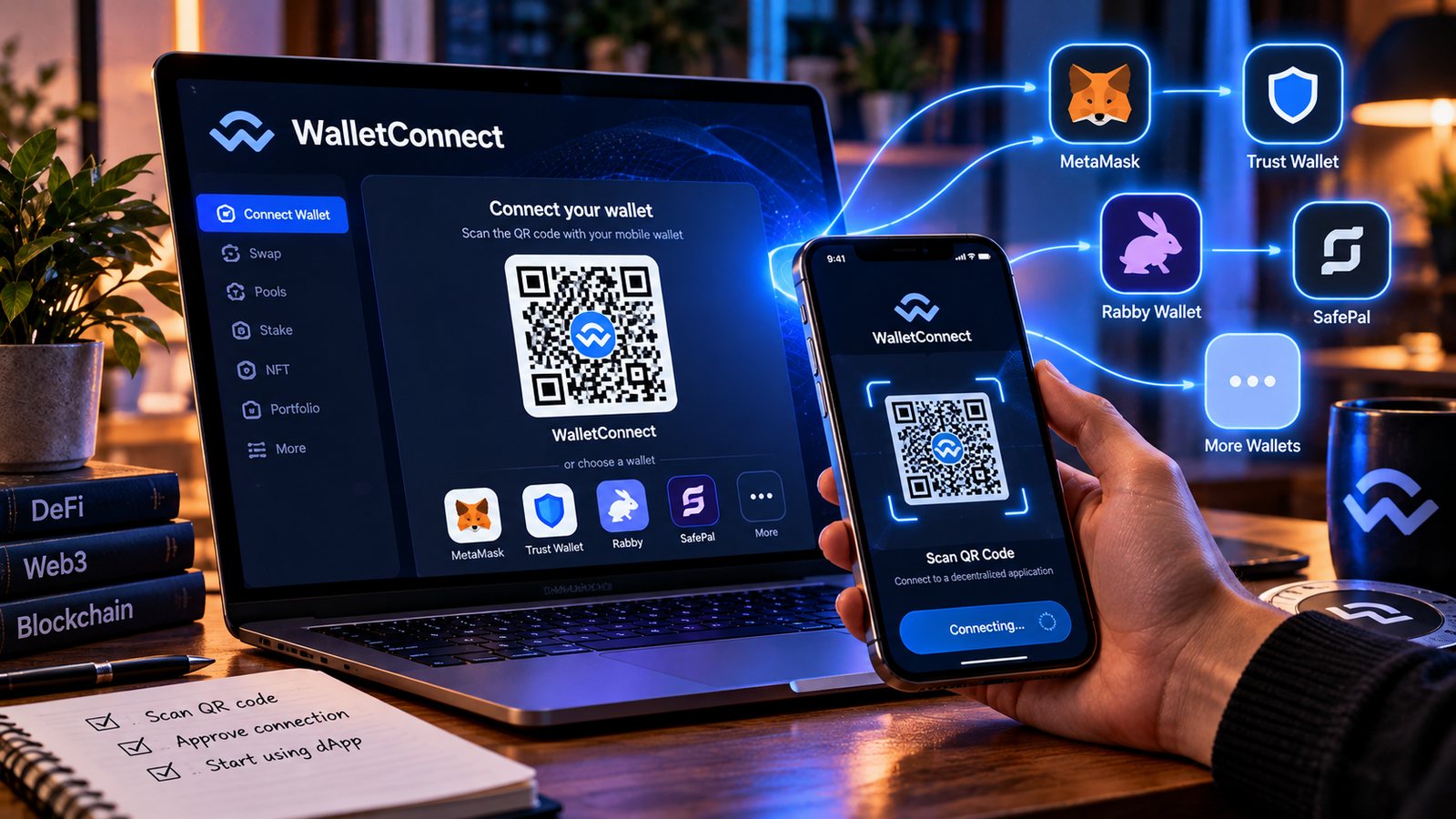
Наиболее понятный сценарий: сайт открыт на ноутбуке, а кошелёк установлен на смартфоне. Точные названия пунктов могут различаться, поэтому ориентируйтесь на их смысл, а не на положение иконки на демонстрационном изображении.
- Откройте вручную адрес проверенного dApp. Убедитесь, что соединение защищено и домен совпадает с адресом проекта; один значок замка не доказывает подлинность сайта.
- Найдите кнопку Connect Wallet / Подключить кошелёк. В появившемся меню выберите WalletConnect, если он предложен.
- На экране должен появиться QR-код с данными сопряжения. Он не является адресом для отправки криптовалюты.
- Разблокируйте мобильный кошелёк. Откройте в нём раздел WalletConnect, Сканировать, Подключения либо аналогичный сканер для dApp.
- Наведите сканер кошелька на QR-код. Использование стандартной камеры телефона может привести к открытию ссылки в неподходящем приложении.
- Сравните имя и домен приложения, запрошенные аккаунты и сети. Если что-то не соответствует ожиданиям, отклоните запрос.
- Подтвердите соединение и вернитесь на сайт. На dApp должен появиться статус подключённого аккаунта или сокращённый публичный адрес.
Не вводите сид-фразу ради QR-подключения. Если сайт просит 12 или 24 слова, приватный ключ либо перевод «для синхронизации», перед вами опасный сценарий, который не требуется для обычной сессии WalletConnect.
Подключение WalletConnect на одном телефоне без второго устройства
На смартфоне dApp иногда предлагает список установленных кошельков или кнопку «Открыть в приложении». Это называется переходом по ссылке (deep link). После выбора поддерживаемого кошелька смартфон открывает его, показывает запрос на подключение, а затем возвращает пользователя в браузер либо приложение.
Если ссылка не открывает кошелёк, сначала проверьте, установлен ли нужный продукт, не заблокировано ли переключение между приложениями и поддерживается ли deep link на вашем устройстве. В некоторых случаях надёжнее открыть сайт во встроенном dApp-браузере кошелька. Не нужно создавать второй адрес, переносить сид-фразу в новое приложение или отправлять себе секретные данные, чтобы решить проблему возврата в браузер.
Как использовать WalletConnect с Trust Wallet
Если dApp поддерживает WalletConnect, откройте сайт на компьютере и найдите QR-код подключения. В Trust Wallet отыщите функцию сканирования dApp-соединения в актуальной версии приложения. После сканирования проверьте название сайта, аккаунт и доступные сети, затем подтвердите запрос на смартфоне.
Когда соединение установлено, на сайте может появиться адрес кошелька. При обмене или стейкинге подтверждение операции происходит отдельно. Если вместо подключения приложение предлагает импортировать фразу восстановления, остановитесь: для обычного WalletConnect такой шаг не нужен. В случаях, когда интерфейс Trust Wallet изменился, ориентируйтесь на официальную справку, а не на старые скриншоты.
Как подключить MetaMask через WalletConnect и без него
Для MetaMask предусмотрены разные способы соединения. На компьютере многие dApp напрямую обнаруживают установленное расширение и предлагают подключение через него. На телефоне поддерживаемые сервисы могут открывать MetaMask Mobile через доступный механизм сопряжения. Поэтому отсутствие QR-кода WalletConnect не обязательно означает ошибку.
После запроса на соединение MetaMask показывает аккаунты и сети, доступ к которым запрашивает dApp. Прежде чем согласиться, уберите лишние аккаунты из выбора, если интерфейс это позволяет. Разработчики MetaMask отдельно описывают управление разрешениями dApp. Если у вас установлены несколько браузерных кошельков, может возникать конфликт выбора расширения; проблему решают настройками расширений и обновлением страницы, а не раскрытием сид-фразы.
Какие данные видит сайт после подключения
Подключённый dApp получает доступ к выбранным публичным аккаунтам и сведениям о разрешённых сетях в рамках текущего соединения. На основании публичного адреса он может получить историю операций и баланс из блокчейна или аналитического провайдера. Это обычное следствие публичности многих сетей, а не кража приватного ключа.
По этой причине подключение не является полностью анонимным действием. Один адрес может связывать операции, совершённые на разных сервисах. Для личной безопасности удобно разделять адреса по назначению и не давать незнакомому сайту доступ к избыточному числу аккаунтов. Даже после отключения сайта сведения о прежних публичных транзакциях остаются в блокчейне.
Подключение, подпись сообщения, Approve и перевод: четыре разных действия
Самая важная часть инструкции - отличать запросы друг от друга. Сайт не должен получать возможность произвольно выводить средства просто после нажатия Connect, но дальнейшая подпись может предоставить такой доступ, в том числе неочевидно для пользователя.
| Действие | Что происходит | На что смотреть |
|---|---|---|
| Подключение аккаунта | Сайт получает публичный адрес и согласованные данные сессии | Подлинность домена, аккаунты и сети |
| Подпись сообщения | Кошелёк подтверждает владение адресом либо иное согласие | Смысл и содержание сообщения, срок и адрес получателя подписи |
| Token Approve / Permit | Выдаются полномочия контракту распоряжаться некоторыми токенами | Адрес контракта, лимит, срок и риск подписи |
| On-chain транзакция | В сеть отправляется действие, которое может изменить баланс | Сеть, актив, получатель, сумма, ожидаемый результат, gas |
Отдельный класс подписей включает структурированные сообщения и разрешения, которые могут иметь экономические последствия даже без немедленного списания газа. Поэтому фраза «это всего лишь подпись, не транзакция» не доказывает безопасность. Подробный контекст есть в материале как работают DEX-биржи и сделки без посредника.
Что проверять перед подтверждением подписи
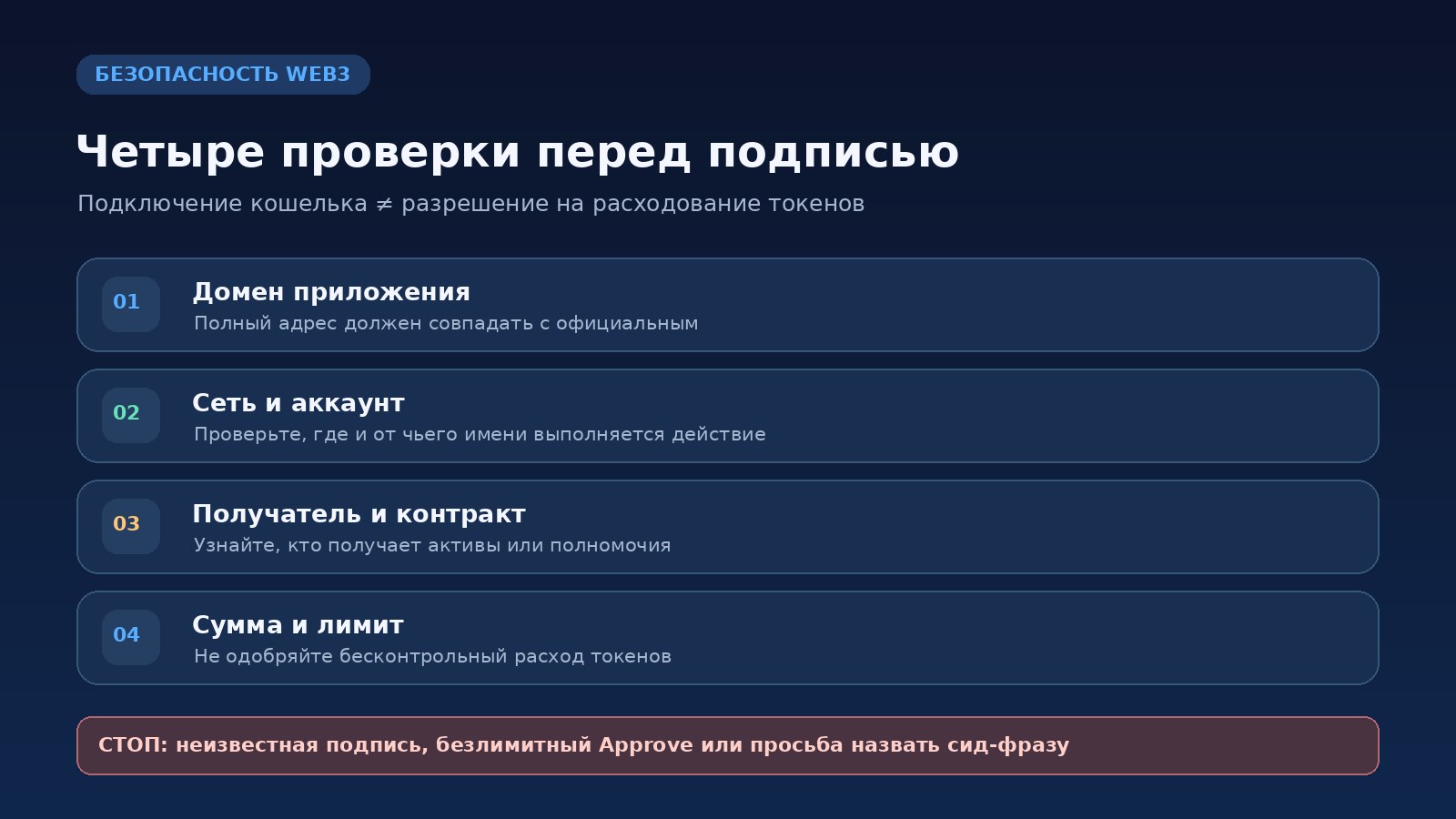
Сначала посмотрите, какое приложение инициировало запрос и совпадает ли его домен с сайтом, который вы сами открыли. Затем проверьте сеть и адрес своего аккаунта. Если кошелёк показывает сведения о контракте и ожидаемые изменения токенов - изучите их, но не воспринимайте симуляцию как стопроцентную гарантию. Не подписывайте сообщения, которые не понимаете; для крупной суммы разумно отказаться от сомнительной операции.
Особенно настораживают разрешение на безлимитное списание USDT, неизвестный адрес получателя, странные домены и просьба «подтвердить безопасность» отдельной подписью. Мошеннический сайт способен копировать дизайн известной биржи. При подозрениях не пытайтесь «дозавершить» процедуру: отклоните запрос, отключите сессию и изучите выданные разрешения.
Нужно ли платить комиссию за WalletConnect
Обычное установление соединения и выбор аккаунта, как правило, не является транзакцией блокчейна и не требует оплаты газа. Однако приложение может предложить действие, которое отправляется в сеть: swap, transfer, staking, approve или revoke. Для него уже действуют комиссии соответствующего блокчейна и, возможно, сборы самого сервиса.
Например, вход на DeFi-сайт может обходиться без газа, а последующий обмен ETH на токен требует оплаты комиссии в ETH. В сетях L2 расчёт отличается от основного Ethereum. Для подробного объяснения пригодится разбор газа, Gwei и комиссий Ethereum. WalletConnect не гарантирует «обмен без комиссии» и не переносит криптовалюту между сетями автоматически.
WalletConnect и Ethereum, BNB Chain, Polygon, Arbitrum
Технология WalletConnect не ограничивается одной сетью, но список реально доступных блокчейнов определяется поддержкой кошелька и dApp. Возможность открыть соединение ещё не означает, что нужный токен доступен в выбранной сети. ETH в Ethereum и актив в другом блокчейне - разные записи в разных реестрах.
Перед swap или подтверждением контракта прочитайте название сети в кошельке и на сайте. Если приложение просит сменить её, убедитесь, что это ожидаемо, а не попытка отправить транзакцию в незнакомый блокчейн. Как отличаются Ethereum и его масштабируемые сети, объясняет материал Layer 2: Arbitrum, Optimism и Base.
WalletConnect не работает: последовательная диагностика
Не начинайте с переустановки кошелька или сброса устройства. Сначала определите, на каком шаге возникает ошибка: сайт не показывает QR, мобильный кошелёк не сканирует его, подтверждение не появляется или после подтверждения сайт снова просит Connect Wallet.
- Обновите страницу dApp и повторно откройте окно WalletConnect: QR-приглашение могло устареть.
- Убедитесь, что у смартфона и компьютера есть доступ в интернет; при нестабильном соединении смените сеть на устройстве.
- Обновите официальный кошелёк и браузер. Проверьте, что продукт действительно поддерживает нужный способ подключения.
- Закройте только явно зависшую сессию в интерфейсе кошелька, затем запустите новую.
- Отключите конфликтующие расширения Web3 в браузере, если возникла борьба за выбор кошелька.
- Проверьте адрес dApp: иногда соединение блокируется защитой кошелька из-за подозрительного домена. Не обходите такое предупреждение автоматически.
- Если проблема повторяется только на одном сайте, возможна неисправность интеграции на его стороне; проверьте официальную поддержку dApp.
Ни один из этих шагов не требует отправки фразы восстановления «техническому специалисту». Тот, кто просит секретные слова для исправления WalletConnect, не оказывает легитимную помощь.
QR-код WalletConnect не сканируется или истёк
QR-код для соединения содержит параметры временного приглашения, а не публичный адрес для пополнения. Если он исчез, размыт, истёк или приложение не распознаёт его, создайте новый через окно подключения и используйте сканер внутри кошелька. Не фотографируйте чужие QR-коды и не пытайтесь вручную заменять части ссылки: вы не сможете проверить получившуюся сессию.
При работе с одним телефоном нужен не снимок собственного экрана, а доступный deep link или подключение через dApp-браузер. Если кошелёк вовсе не имеет QR-функции, это может быть нормальным для конкретной платформы; используйте официальный поддерживаемый метод.
Кошелёк подключился, но баланс или сеть отображаются неверно
Проверьте, какой именно аккаунт выбран на сайте, совпадает ли его адрес с аккаунтом в кошельке и в какой сети ожидаются активы. У одного человека могут быть несколько адресов даже в пределах одной программы. Кроме того, некоторые токены скрываются фильтрами интерфейса или отображаются с задержкой, особенно если dApp использует отдельный API балансов.
Не переводите средства «для синхронизации» по инструкции неизвестной поддержки. Если подозреваете ошибку отображения, сначала проверьте публичный адрес и историю в обозревателе соответствующего блокчейна. Для отправленных операций пригодится статья как проверить криптовалютную транзакцию по хешу.
Почему запрос подписи не появляется на телефоне
Возможные причины: мобильное приложение выгружено из памяти, открыта другая сессия, интернет нестабилен или dApp обращается к неподдерживаемой сети. Иногда запрос показывается только после разблокировки кошелька, а push-уведомление не приходит, хотя сам запрос доступен внутри приложения.
Проверьте активный аккаунт и список ожидающих запросов, затем при необходимости перезапустите соединение. Не нажимайте многократно кнопки отправки транзакции без проверки статуса предыдущей: в ряде ситуаций можно создать дублирующие действия. Если появился TxID, сначала выясните его статус в обозревателе.
Как отключить WalletConnect-сессию на телефоне
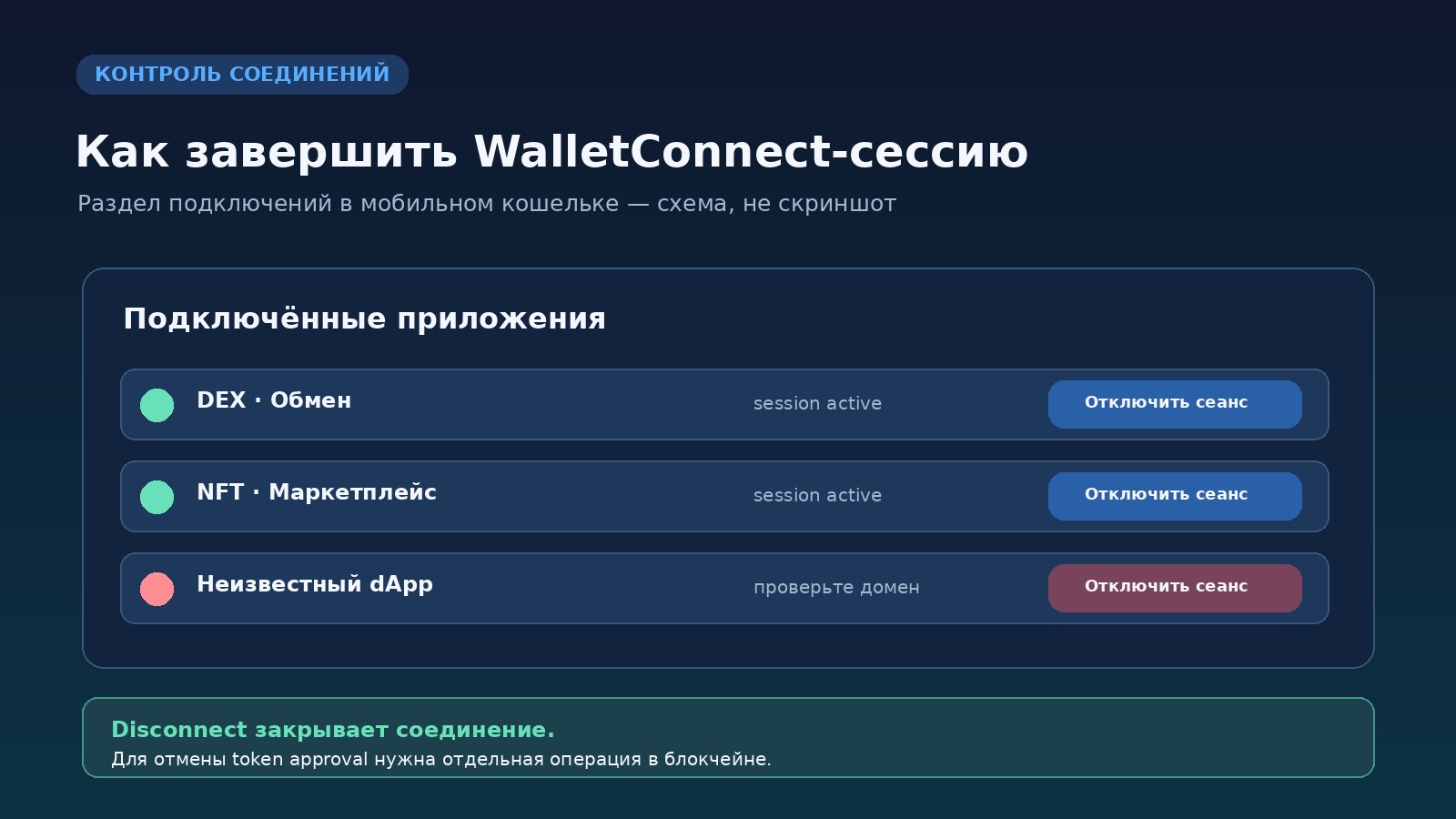
В совместимом кошельке найдите раздел активных подключений: он может называться WalletConnect, Connections, Connected Apps, Sessions или DApp Connections. Откройте соответствующую запись и сравните домен. Затем выберите Disconnect / Отключить / Завершить сессию. Проверяйте не только открытое окно браузера: если сессия осталась активной внутри кошелька, закрытие вкладки не обязательно её завершает.
После отключения у сайта обычно пропадает действующее соединение с выбранным аккаунтом в рамках этой сессии. Если входите на сайт снова, приложение может запросить повторное сопряжение. На уровне конкретного продукта сохранённые настройки аккаунта могут продолжать отображаться, поэтому для контроля проверяйте именно список соединений кошелька.
Как отключить сайт в MetaMask или другом браузерном кошельке
В расширении MetaMask соединения управляются через список подключённых dApp и разрешения аккаунтов. Откройте нужный сайт в разделе подключений и выберите отключение, либо снимите разрешённые аккаунты и сети, если интерфейс предоставляет такую возможность. На мобильной версии название и положение пунктов могут отличаться.
Не путайте управление браузерным подключением MetaMask с сессией WalletConnect, запущенной через QR. Для большей уверенности посмотрите обе стороны - интерфейс dApp и раздел соединений в кошельке. Справка MetaMask отдельно поясняет, что отключение соединения не отменяет token approvals: это разные уровни доступа.
Отключение WalletConnect не равно отзыву разрешений токенов
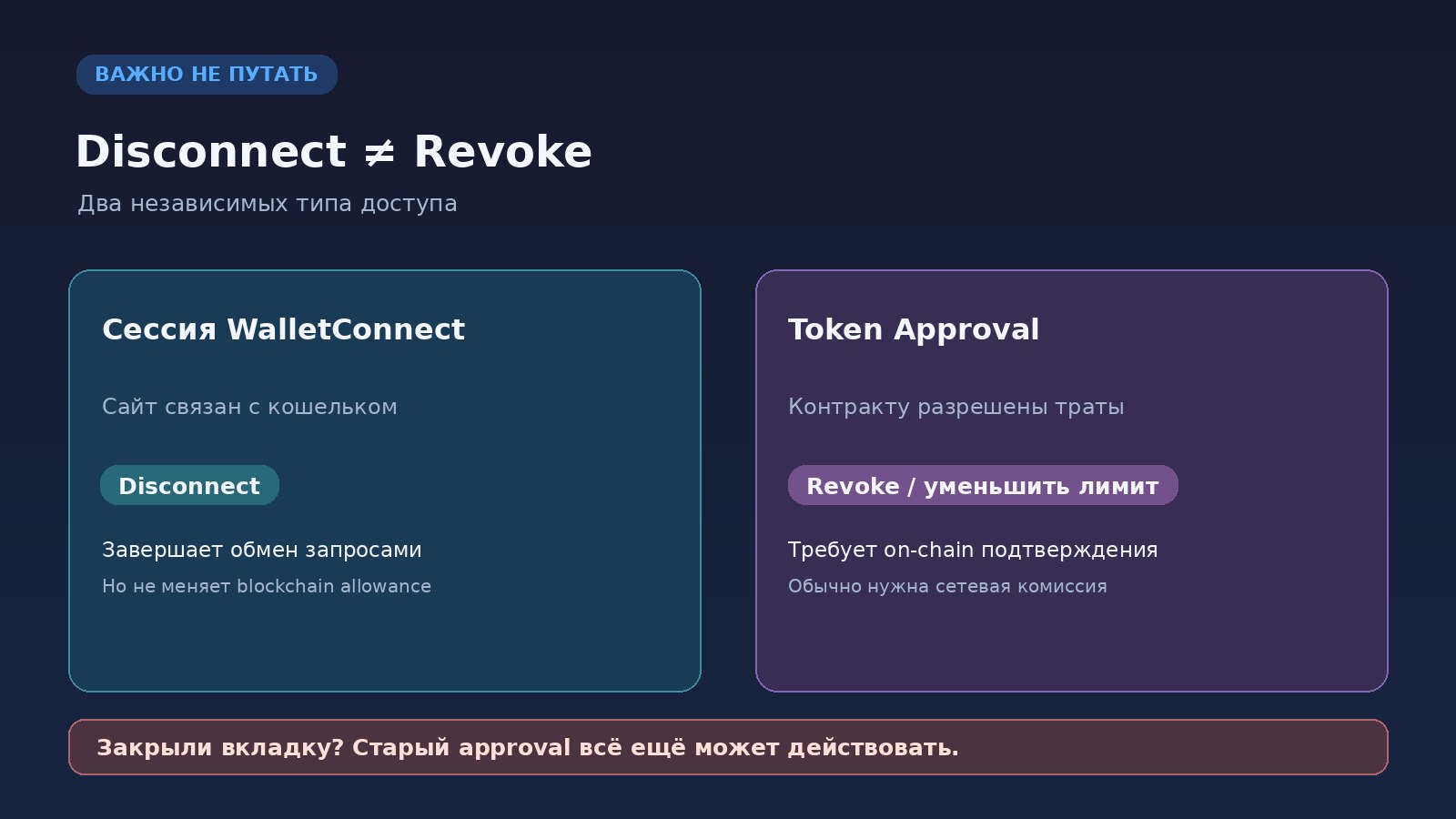
Это наиболее опасное заблуждение. Разрешение ERC-20 или аналогичного стандарта хранится в состоянии смарт-контракта и может сохраняться после закрытия вкладки, удаления dApp из списка соединений и даже удаления приложения кошелька. Если ранее вы подписали разрешение контракту тратить USDT, простое «Disconnect» не устраняет это полномочие.
Нужно отдельно проверить выданные approvals/allowances в правильной сети и отозвать лишние. Такая операция обычно требует подписания новой блокчейн-транзакции и уплаты газа. Пошаговая инструкция и ограничения приведены в статье как отозвать разрешения смарт-контрактов через Revoke.cash. Не используйте неизвестные сервисы, обещающие «бесплатно обезопасить кошелёк» в обмен на сид-фразу.
Безопасен ли WalletConnect и какие риски остаются
Защищённый канал взаимодействия не раскрывает приватный ключ dApp, но защита WalletConnect не заменяет проверку сайта и подписываемой операции. Реальные риски - поддельные домены, вредоносные разрешения, сообщения с обманным содержанием, сомнительные контракты и социальная инженерия. Любое предупреждение безопасности служит сигналом для проверки, а не гарантией, что всё остальное безопасно.
Особенно осторожно относитесь к сообщениям о внезапно полученном вознаграждении или «бесплатных» монетах: неизвестный токен может подталкивать к опасному сайту. Есть отдельное руководство что делать с неизвестными токенами в криптокошельке. Если подключение связано с торговлей новым токеном, проверьте также признаки скам-токена и rug pull.
WalletConnect Cloud - нужно ли это обычному пользователю
Запрос walletconnect cloud чаще относится к инструментам для разработчиков и операторам инфраструктуры. Пользователю, который хочет подключить кошелёк к dApp через QR, не требуется открывать аккаунт в Cloud, получать API-ключ или устанавливать SDK. Если какой-то сайт требует «создать облачный кошелёк WalletConnect» для восстановления средств, проверяйте достоверность такого требования особенно тщательно.
WalletConnect как сеть связи со временем развивается, а названия SDK и разработческих сервисов могут меняться. Для инструкции конечному пользователю важнее то, какие действия он видит в собственном кошельке сегодня: подключение, подтверждение и отключение.
Что такое WCT и почему это отдельная тема
WCT (WalletConnect Token) - токен экосистемы WalletConnect Network, связанный с управлением сетью, программами участия и другими предусмотренными экосистемой функциями. Это не то же самое, что кнопка Connect Wallet. Для обычного QR-подключения к dApp не требуется предварительно покупать WCT, а его курс не влияет напрямую на наличие в кошельке функции WalletConnect.
Запросы о цене WCT, прогнозе курса, токеномике и стейкинге лучше рассматривать в отдельной публикации при подтверждённом спросе. В материале о подключении кошелька подробно обсуждать инвестиционные ожидания токена было бы неуместно и могло бы запутать читателя.
Пример: подключаем кошелёк к DEX и ничего лишнего не подписываем
Предположим, вы хотите увидеть доступные пары на DEX. Сначала открываете официальный адрес сервиса, выбираете WalletConnect и подключаете отдельный кошелёк с небольшим тестовым балансом. Проверяете, что показанный на сайте публичный адрес совпадает с кошельком, а сеть подходит для нужного токена.
Затем переходите к экрану обмена и сравниваете итоговую сумму получения, gas, проскальзывание и адрес токена. Если сервис предлагает approve, изучаете, какому контракту выдаёте полномочия и каков лимит. Только после этого рассматриваете сам обмен. Полезно заранее узнать как работают операции и комиссии на DEX-бирже: WalletConnect лишь доставляет запрос, а не выбирает выгодный маршрут и не проверяет ликвидность за пользователя.
Чек-лист перед первым подключением
Перед сканированием QR полезно мысленно ответить на пять вопросов: это официальный домен? Я сам инициировал подключение? Выбран нужный аккаунт? Разрешены только необходимые сети? Я понимаю следующий запрос на подпись? Если хотя бы один ответ «нет», безопаснее отказаться и проверить источник.
После работы отключите ненужную сессию, особенно если использовали общественный компьютер. Периодически проверяйте разрешения смарт-контрактов отдельно от списка dApp. Наличие надёжного аппаратного кошелька и резервной копии снижает некоторые риски хранения, но не позволяет бездумно подписывать опасные операции.
Частые вопросы о WalletConnect
WalletConnect - это кошелёк или программа?
Нет, в обычном пользовательском сценарии это технология подключения существующего кошелька к dApp. Для хранения ключей нужен отдельный совместимый кошелёк.
Нужно ли скачивать WalletConnect на телефон?
Обычно нет. Установите официальный Trust Wallet, MetaMask или другой совместимый кошелёк, а функцию соединения ищите внутри него. Не скачивайте неизвестный APK из рекламы.
Как подключить WalletConnect по QR-коду?
Откройте доверенный dApp на компьютере, выберите WalletConnect, отсканируйте QR встроенным сканером своего мобильного кошелька, проверьте домен и подтвердите соединение.
Что означает кнопка Connect Wallet?
Это «подключить кошелёк». Конкретный сайт может использовать WalletConnect или другой механизм, поэтому надпись сама по себе ничего не говорит о протоколе.
Можно ли подключить MetaMask без WalletConnect?
Да. Многие сайты напрямую подключаются к браузерному расширению MetaMask. Поддерживаемые способы зависят от устройства и интеграции самого dApp.
Почему WalletConnect не подключается?
Причинами бывают истёкший QR, сбой сети, устаревший кошелёк, несовместимая интеграция, конфликт расширений либо блокировка подозрительного сайта. Начните с нового приглашения и проверки домена.
Нужно ли иметь ETH или BNB для подключения?
Для самого соединения - как правило, нет. Для последующей транзакции или отзыва разрешения могут понадобиться нативные монеты нужной сети на gas.
Может ли сайт украсть деньги сразу после подключения?
Обычное подключение не даёт приватный ключ и не равнозначно разрешению на списание. Однако мошенник может затем обманом добиться подписи опасного сообщения, approve или перевода.
Как отключить WalletConnect полностью?
Откройте активные сеансы в кошельке, выберите нужный dApp и завершите соединение. Если выдавали разрешения контрактам, отдельно проверьте и отзовите ненужные approvals.
QR-код WalletConnect - это адрес для получения USDT?
Нет. Это приглашение на соединение с приложением. Для перевода USDT нужен корректный адрес получения в соответствующей блокчейн-сети.
Что такое WalletConnect WCT и нужен ли он для входа?
WCT - токен экосистемы WalletConnect Network. Для обычного подключения кошелька к dApp покупать WCT не требуется.
Почему после отключения сайта токены всё ещё доступны контракту?
Потому что соединение dApp и on-chain разрешение на расходование токенов - разные сущности. Отключение сессии не меняет ранее записанный allowance; его нужно отзывать отдельной транзакцией.
Итоги: как пользоваться WalletConnect без лишнего риска
WalletConnect решает конкретную задачу - связывает кошелёк с приложением без передачи ему закрытого ключа. Для пользователя разумный порядок действий прост: проверенный сайт, контролируемое QR- или мобильное подключение, выбор нужного аккаунта, внимательная проверка каждой подписи и завершение ненужной сессии после работы.
Главное правило, которое стоит запомнить: подключение не равно подписи, подпись не всегда равна обычному переводу, а отключение не равно отзыву разрешений токенов. Если соблюдать это различие, WalletConnect становится понятным инструментом доступа к Web3, а не поводом совершать необдуманные операции.
Официальные источники и документация
Фактологическая основа: WalletConnect - официальный сайт, официальное описание сети, MetaMask - подключение к dApp и MetaMask - управление разрешениями. Интерфейсы приложений со временем меняются; шаги и названия кнопок стоит сверять с актуальной версией своего кошелька.